Подключение к вебинару с компьютера.
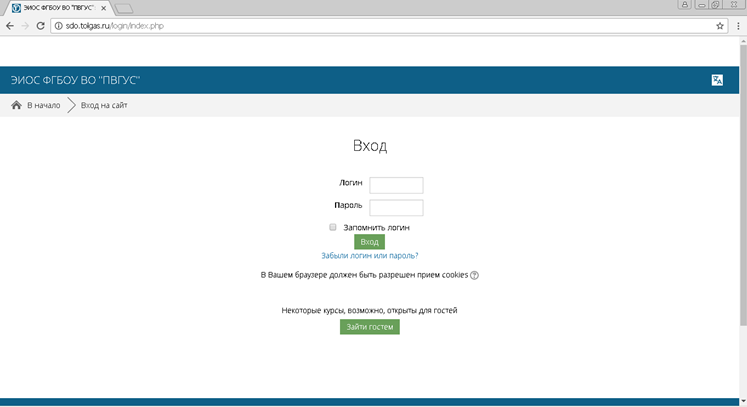
1. Авторизоваться под учетной записью студента
ПВГУС: Инструкция по настройке видеоконференции для студента.
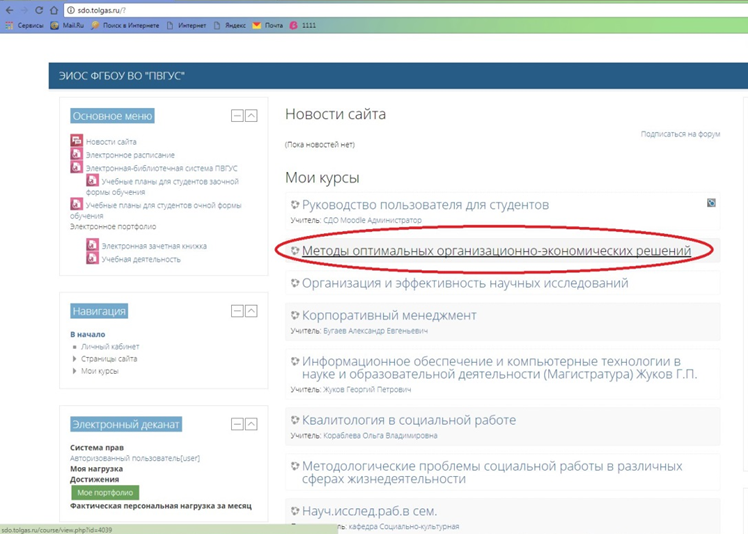
2. Выбрать курс (дисциплину)
ПВГУС: Инструкция по настройке видеоконференции для студента.
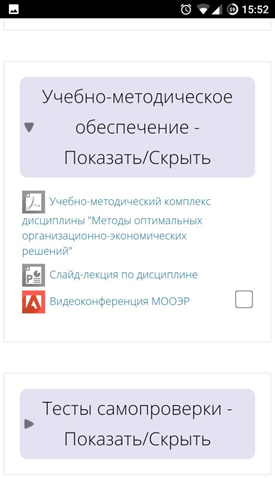
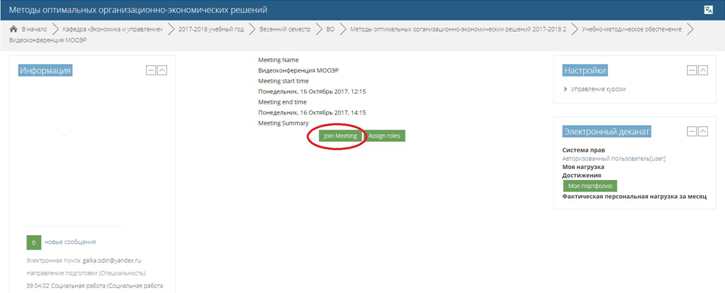
3. В курсе выбрать -Видеоконференция
ПВГУС: Инструкция по настройке видеоконференции для студента.
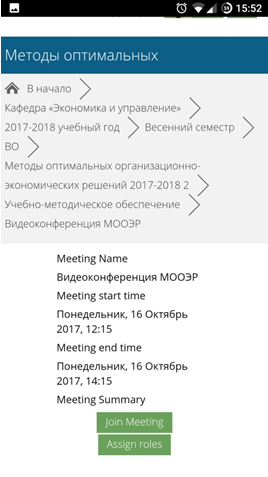
4. Нажать кнопку Join Meeting
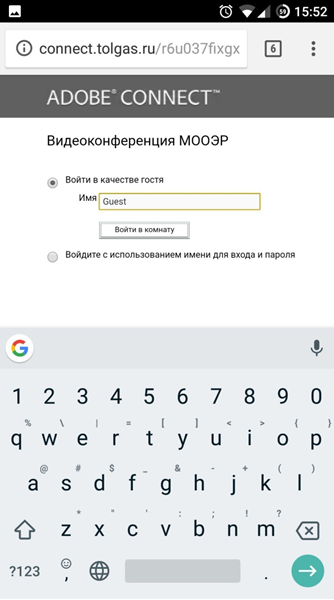
5. Войдите в комнату вебинара в качестве гостя, указав свое имя.
ПВГУС: Инструкция по настройке видеоконференции для студента.
6. Приступайте к работе
ПВГУС: Инструкция по настройке видеоконференции для студента.
Подключение к вебинару с мобильного устройства с операционной системой Android
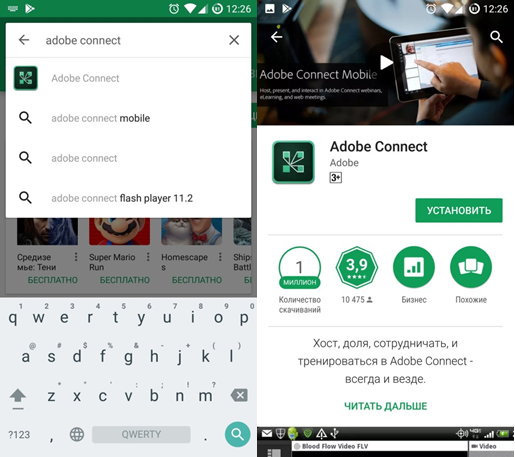
1. Скачать и установить По Adobe Connect через Google Play
ПВГУС: Инструкция по настройке видеоконференции для студента.
2. Авторизоваться под учетной записью студента
ПВГУС: Инструкция по настройке видеоконференции для студента.
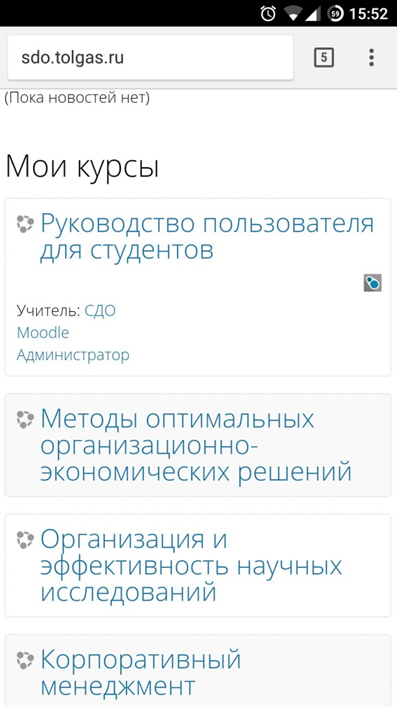
3. Выбрать курс (дисциплину)
ПВГУС: Инструкция по настройке видеоконференции для студента.
4. В курсе выбрать -Видеоконференция
ПВГУС: Инструкция по настройке видеоконференции для студента.
5. Нажать кнопку Join Meeting
ПВГУС: Инструкция по настройке видеоконференции для студента.
6. Войдите в комнату вебинара в качестве гостя, указав свое имя.
ПВГУС: Инструкция по настройке видеоконференции для студента.
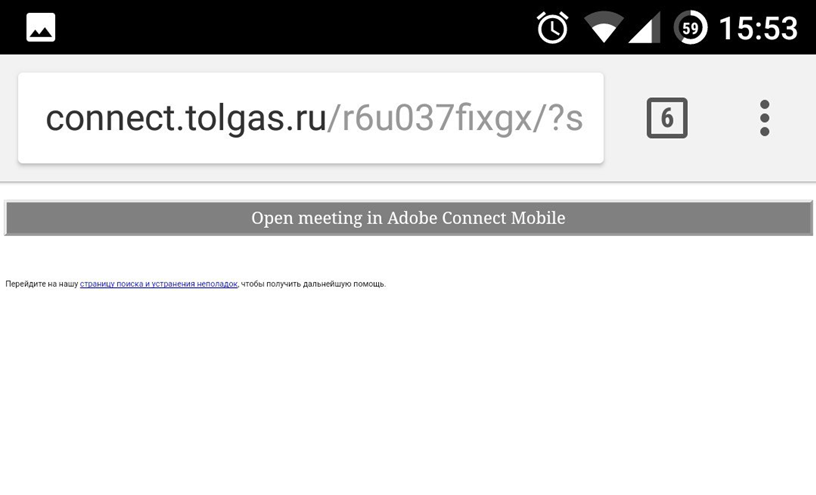
7. Нажать на кнопку «Open meeting in Adobe Connect Mobile»
ПВГУС: Инструкция по настройке видеоконференции для студента.
8.Приступайте к работе.
Подключение к вебинару с мобильного устройства с операционной системой iOS
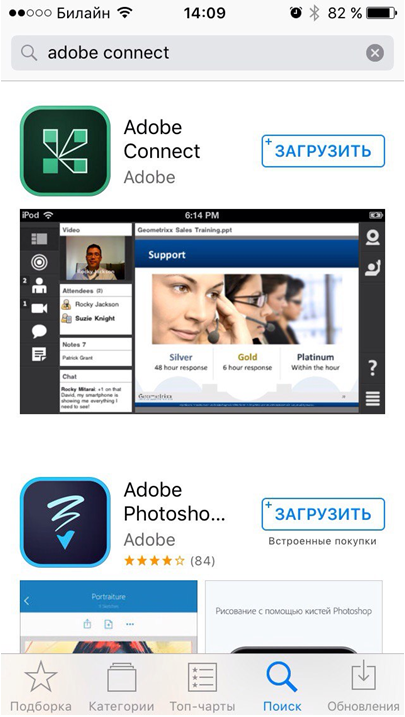
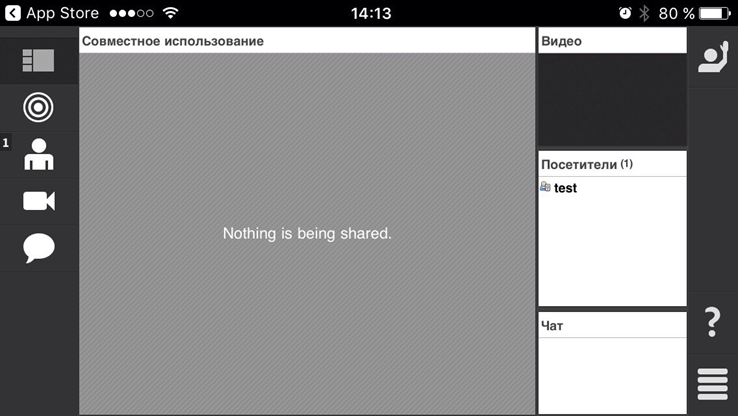
1. Скачать и установить По Adobe Connect через Apple store
ПВГУС: Инструкция по настройке видеоконференции для студента.
2. Зайти в приложение
ПВГУС: Инструкция по настройке видеоконференции для студента.
1. Авторизоваться под учетной записью студента
ПВГУС: Инструкция по настройке видеоконференции для студента.
2. Выбрать курс (дисциплину)
ПВГУС: Инструкция по настройке видеоконференции для студента.
3. В курсе выбрать -Видеоконференция
ПВГУС: Инструкция по настройке видеоконференции для студента.
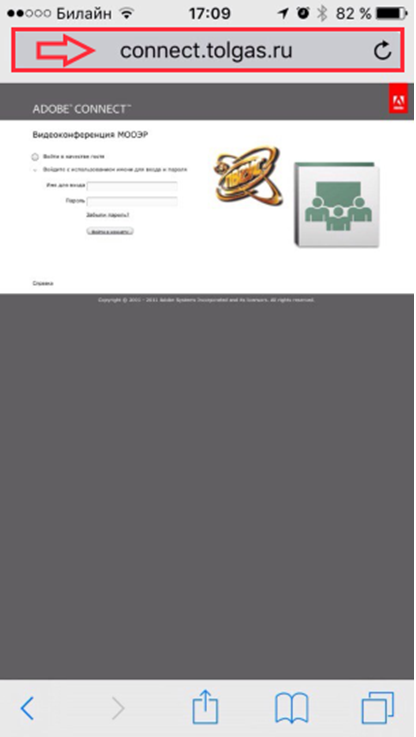
4. Нажать кнопку Join Meeting
ПВГУС: Инструкция по настройке видеоконференции для студента.
5. Нажать на адресную строку
ПВГУС: Инструкция по настройке видеоконференции для студента.
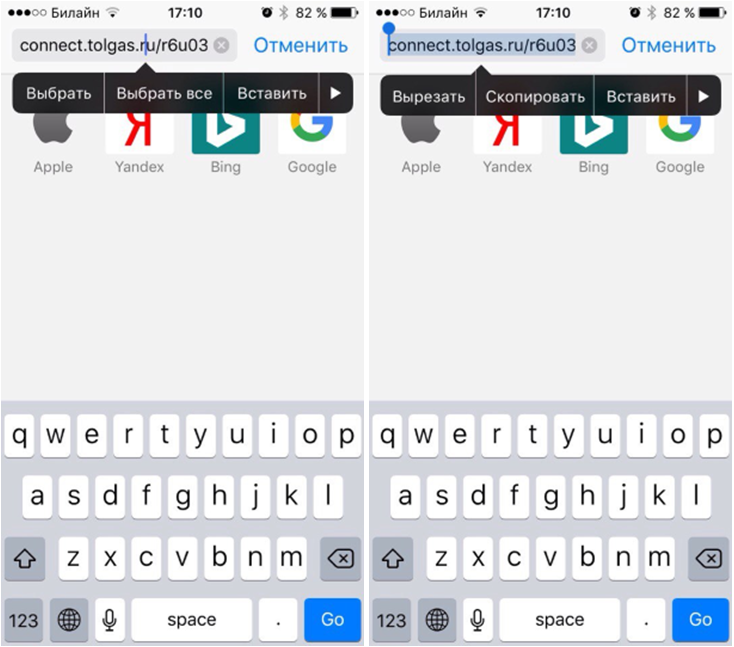
6. Выделить весь текст в адресной строке и скопировать его
ПВГУС: Инструкция по настройке видеоконференции для студента.
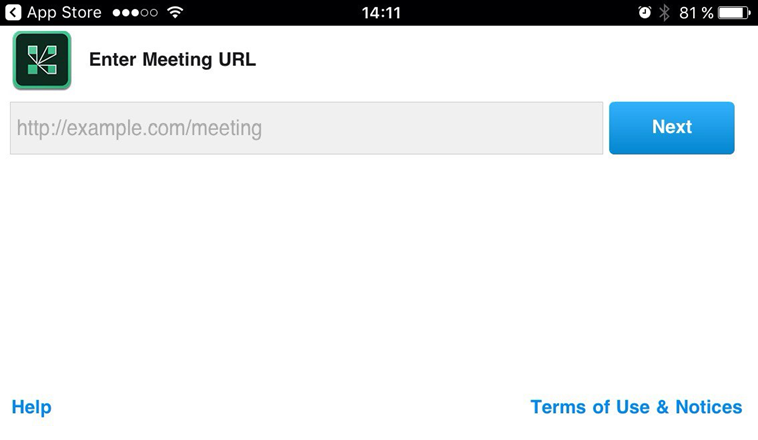
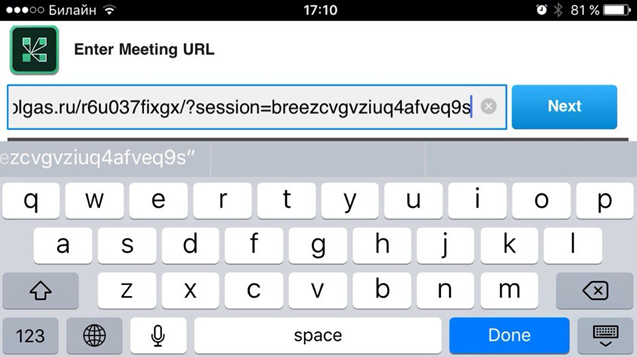
7. Вставить скорируемую ссылку в приложение Adobe Connect и нажать Next
ПВГУС: Инструкция по настройке видеоконференции для студента.
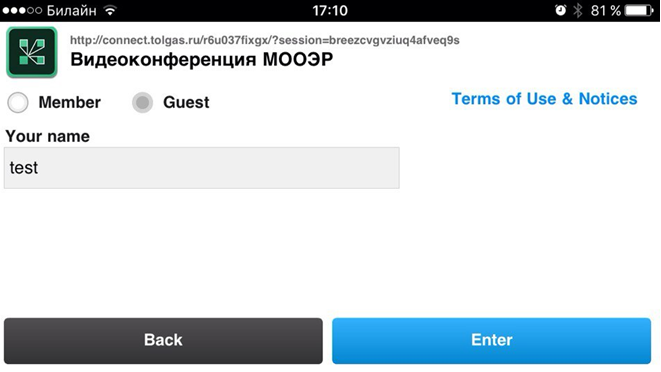
8. Войдите в комнату вебинара в качестве гостя, указав свое имя
ПВГУС: Инструкция по настройке видеоконференции для студента.
9. Подключение установлено
ПВГУС: Инструкция по настройке видеоконференции для студента.
Подпишись на рассылку. Мы пришлем статьи по написанию и оформлению твоей работы по ГОСТу 2020 года. В том числе бесплатные примеры, образцы без водных знаков + ЖИРНЫЙ БОНУС от наших партнеров.



 5. Войдите в комнату вебинара в качестве гостя, указав свое имя.