
Автор статьи

Валерия
Эксперт по сдаче вступительных испытаний в ВУЗах
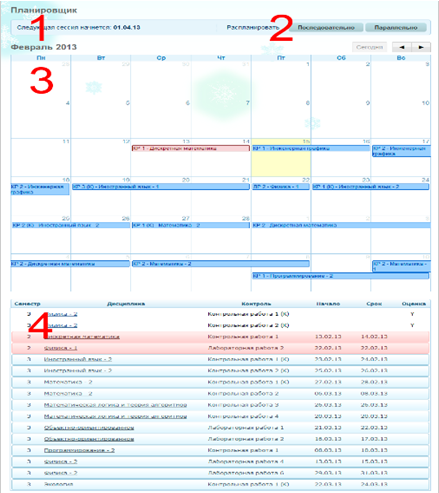 Элементы интерфейса:
1 – Информация о сессии
Элементы интерфейса:
1 – Информация о сессии
 Представляет собой информацию о предстоящей сессии.
 Если вы находитесь на сессии, то элемент отображает даты проведения сессии.
2 – Управление планированием
Существует два типа автоматического планирования выполнения работ: «Последовательный» и «параллельный». Рассмотрим каждый из них:
Последовательный:
Контроли по дисциплинам предлагается выполнять согласно расположению дисциплин в учебном плане, то есть, если у вас поочередно идут следующие дисциплины: «Высшая математика — 1», «Иностранный язык-1», «История отечества», и т.п., — то планировщиком будет предложено сначала выполнить все работы по «Высшей математике — 1», затем все работы по «Иностранному языку-1», и т.д. до конца текущего семестра.
Параллельный:
Данный тип планирования основывается на сложности работ. Сложность работ оценивается номером контрольной или лабораторной работы. То есть — сначала планировщик ставит в график все «первые» работы, затем все «вторые», и т.д. И только в самом конце планируется выполнение Курсовых Проектов.
Количество дней, на которые планируется выполнение каждой контрольной работы, является количество дней, которое осталось дорекомендованного срока сдачи (15 дней до начала сессии), поделенное на общее количество работ. Например, если до сессии осталось 30 дней, и у вас в учебном плане имеется 10 работ — то на каждую работу будет выделено по 3 дня.
Автоматическое планирование реализовано исключительно для удобства расставления дат, его можно выполнить в любой момент, перераспределив все даты заново по одной из двух схем, описанных выше. После чего можно будет менять любые данные как вам удобнее.
3 – Календарь с визуализацией плана
Служит для визуального отображения начала и завершения выполнения всех работ в текущем месяце.
Состоит из календаря и блоков, с текстом («дисциплина» — «работа»), расположенных на определенных днях календаря. Данные блоки могут пересекаться или совпадать датами.
Если вы находитесь на сессии, то элемент отображает даты проведения сессии.
2 – Управление планированием
Существует два типа автоматического планирования выполнения работ: «Последовательный» и «параллельный». Рассмотрим каждый из них:
Последовательный:
Контроли по дисциплинам предлагается выполнять согласно расположению дисциплин в учебном плане, то есть, если у вас поочередно идут следующие дисциплины: «Высшая математика — 1», «Иностранный язык-1», «История отечества», и т.п., — то планировщиком будет предложено сначала выполнить все работы по «Высшей математике — 1», затем все работы по «Иностранному языку-1», и т.д. до конца текущего семестра.
Параллельный:
Данный тип планирования основывается на сложности работ. Сложность работ оценивается номером контрольной или лабораторной работы. То есть — сначала планировщик ставит в график все «первые» работы, затем все «вторые», и т.д. И только в самом конце планируется выполнение Курсовых Проектов.
Количество дней, на которые планируется выполнение каждой контрольной работы, является количество дней, которое осталось дорекомендованного срока сдачи (15 дней до начала сессии), поделенное на общее количество работ. Например, если до сессии осталось 30 дней, и у вас в учебном плане имеется 10 работ — то на каждую работу будет выделено по 3 дня.
Автоматическое планирование реализовано исключительно для удобства расставления дат, его можно выполнить в любой момент, перераспределив все даты заново по одной из двух схем, описанных выше. После чего можно будет менять любые данные как вам удобнее.
3 – Календарь с визуализацией плана
Служит для визуального отображения начала и завершения выполнения всех работ в текущем месяце.
Состоит из календаря и блоков, с текстом («дисциплина» — «работа»), расположенных на определенных днях календаря. Данные блоки могут пересекаться или совпадать датами.
 Чтобы выбрать другой месяц, используйте стрелки расположенные в правом верхнем углу календаря.
Чтобы вернуться на текущий месяц — используйте кнопку , расположенную слева от стрелок.
Календарь интерактивный. Есть возможность перетаскивать работы на другие даты, а так же изменять размер (длительность) работ.
Чтобы выбрать другой месяц, используйте стрелки расположенные в правом верхнем углу календаря.
Чтобы вернуться на текущий месяц — используйте кнопку , расположенную слева от стрелок.
Календарь интерактивный. Есть возможность перетаскивать работы на другие даты, а так же изменять размер (длительность) работ.
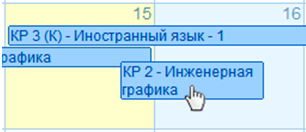 Чтобы перенести работу на другие дни, зажмите на ней левую кнопку мыши и перетащите работу на нужную вам дату, затем, отпустите кнопку мыши.
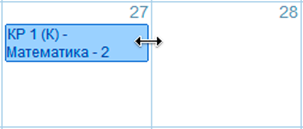 Чтобы изменить размер (длительность) работы — зажмите левую кнопку мыши на правой границе блока, затем продлите (или укоротите) работу на необходимое вам количество дней, затем отпустите кнопку мыши.
Блоки с работами могут быть двух цветов:
Чтобы изменить размер (длительность) работы — зажмите левую кнопку мыши на правой границе блока, затем продлите (или укоротите) работу на необходимое вам количество дней, затем отпустите кнопку мыши.
Блоки с работами могут быть двух цветов:
 означает, что сроки работы находятся в рекомендуемых пределах, допустимых для сдачи работ.
 оповещает о том, что срок выполнения работы вышел, либо о том что сроки выходят за рамки, рекомендованные для сдачи работ.
Работа автоматически исчезнет из календаря, когда в учебном плане по этому контролю появится положительная оценка.
4 – Таблица работ
Данная таблица отображает общий список работ, необходимых к выполнению.
В самом начале отображаются (если есть) выполненные работы за текущий семестр, информируя о положительном прогрессе.
Кроме этого в таблице есть записи двух видов:
оповещает о том, что срок выполнения работы вышел, либо о том что сроки выходят за рамки, рекомендованные для сдачи работ.
Работа автоматически исчезнет из календаря, когда в учебном плане по этому контролю появится положительная оценка.
4 – Таблица работ
Данная таблица отображает общий список работ, необходимых к выполнению.
В самом начале отображаются (если есть) выполненные работы за текущий семестр, информируя о положительном прогрессе.
Кроме этого в таблице есть записи двух видов:
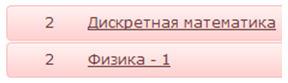 Долги. Это все не выполненные работы за прошлые семестры, они подсвечиваются красным.
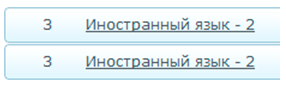 Работы по плану — это все работы, которые необходимо выполнить в текущем семестре.
Кликнув по наименованию дисциплины — вы перейдёте в учебный план, в тот семестр, в котором находится данная дисциплина.
Работы по плану — это все работы, которые необходимо выполнить в текущем семестре.
Кликнув по наименованию дисциплины — вы перейдёте в учебный план, в тот семестр, в котором находится данная дисциплина.
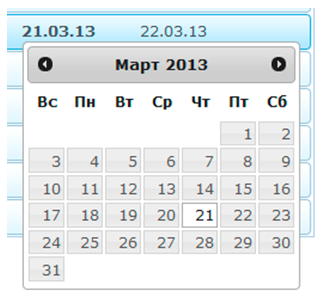 Так же можно изменить дату начала или дату конца прямо из таблицы, кликнув по дате и выбрав необходимую вам.
Как только по той или иной работе появляется положительная оценка — она либо (если это долг) исчезает из таблицы, либо (если это Работа по плану) переходит в статус выполненной без подсветки.
При первом запуске производится последовательное планирование.
Так же можно изменить дату начала или дату конца прямо из таблицы, кликнув по дате и выбрав необходимую вам.
Как только по той или иной работе появляется положительная оценка — она либо (если это долг) исчезает из таблицы, либо (если это Работа по плану) переходит в статус выполненной без подсветки.
При первом запуске производится последовательное планирование.
или напишите нам прямо сейчас
⚠️ Пожалуйста, пишите в MAX или заполните форму выше.
В России Telegram и WhatsApp блокируют - сообщения могут не дойти.
О сайте
Ссылка на первоисточник:
http://izhgsha.ru
Поделитесь в соцсетях: