
Автор статьи

Валерия
Эксперт по сдаче вступительных испытаний в ВУЗах
СОДЕРЖАНИЕ
- Часть 1. 1) Доступ на образовательный портал 2) Вход в личный кабинет 3) Программное обеспечение 4) Главное меню. Раздел «Инструкции» 5) Учебный план 6) Сроки проведения сессий. Расписание сессии
- Часть 2. 7) Учебно-методический комплекс дисциплины 8) Отправка контрольных (курсовых) работ (проектов) 9) Ознакомление с результатами проверки контрольных (курсовых) работ
- Часть 3 10) Тесты для самоподготовки 11) Итоговый контроль знаний. Пересдача на повышенную оценку 12) Рекомендации по выполнению тестовых заданий для пользователей с нестабильным Интернетом
- Часть 4 13) Электронная зачетная книжка 14) Мониторинг текущего контроля 15) Связь с тьютором (преподавателем) 16) Связь с методистом
- Часть 5 17) Мониторинг оплаты обучения 18) Рубрика «Часто задаваемые вопросы (FAQ)» 19) Получение справки-вызова. Отметка об окончании сессии 20) «Перезачет» дисциплин на основании документов о ранее полученном образовании 21) В случае отчисления
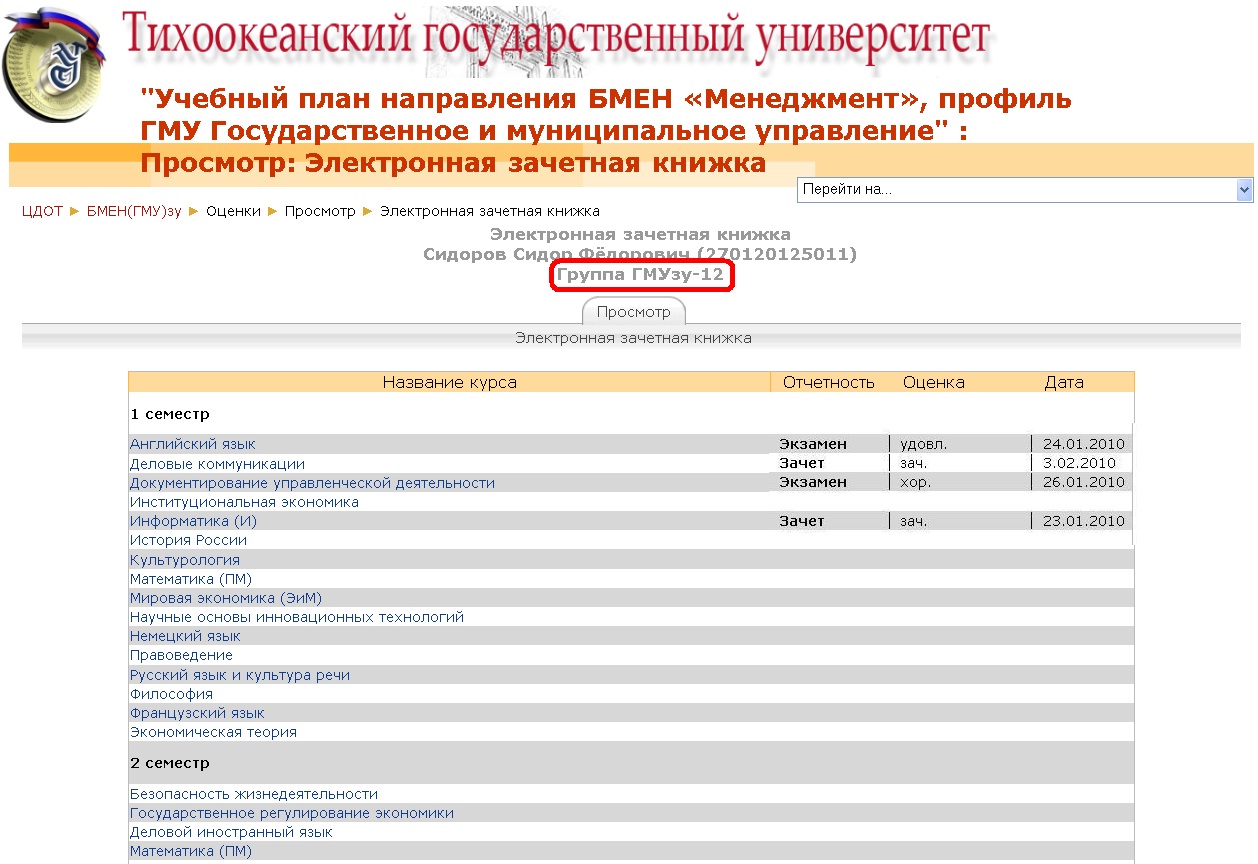
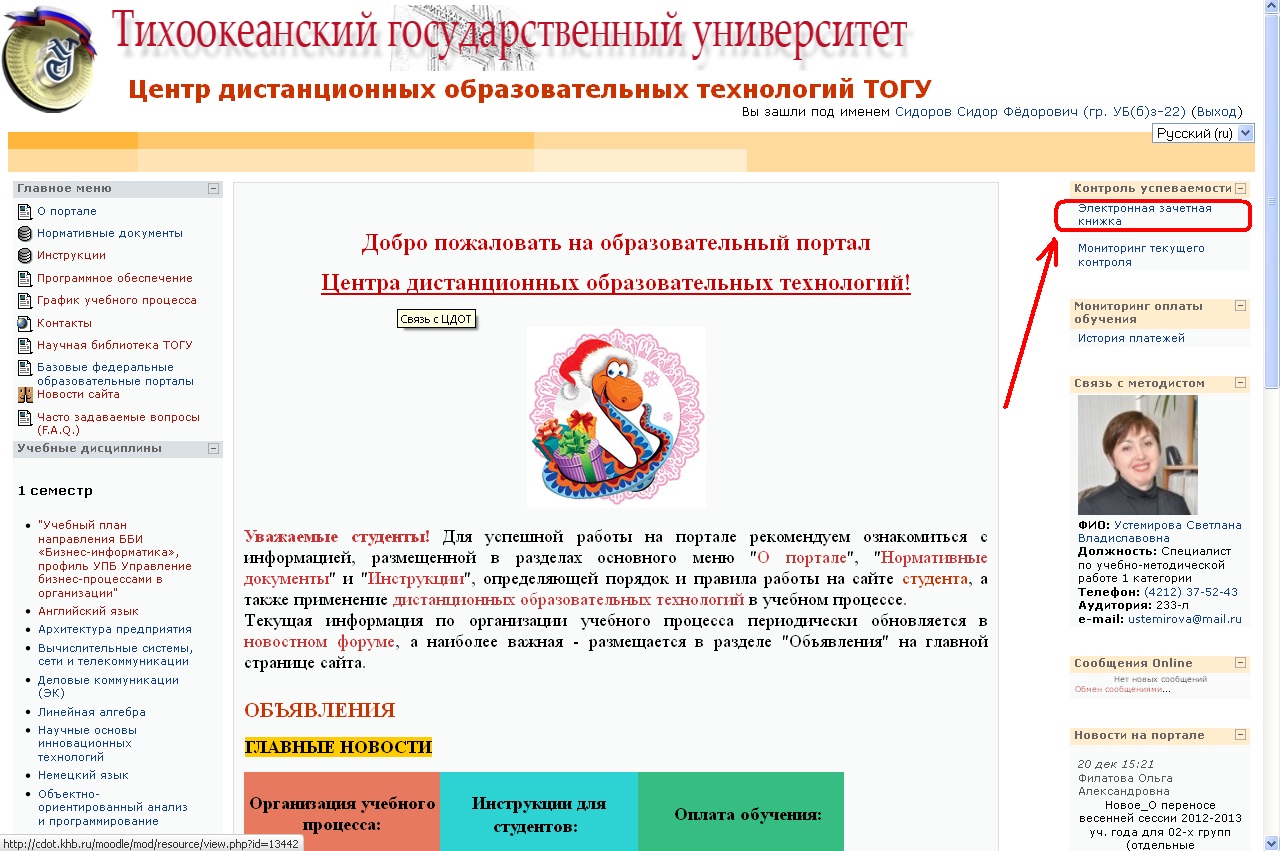 В электронной зачетной книжке студенту доступна следующая информация:
- группа, в которой он проходит обучение (например: ГМУзу — 12),
- шифр (номер) зачетной книжки,
- перечень дисциплин учебного плана с указанием формы отчетности (зачет, экзамен),
- оценки, полученные по результатам итогового тестирования (выводится первая положительная оценка!),
- дата тестирования:
Внимание!
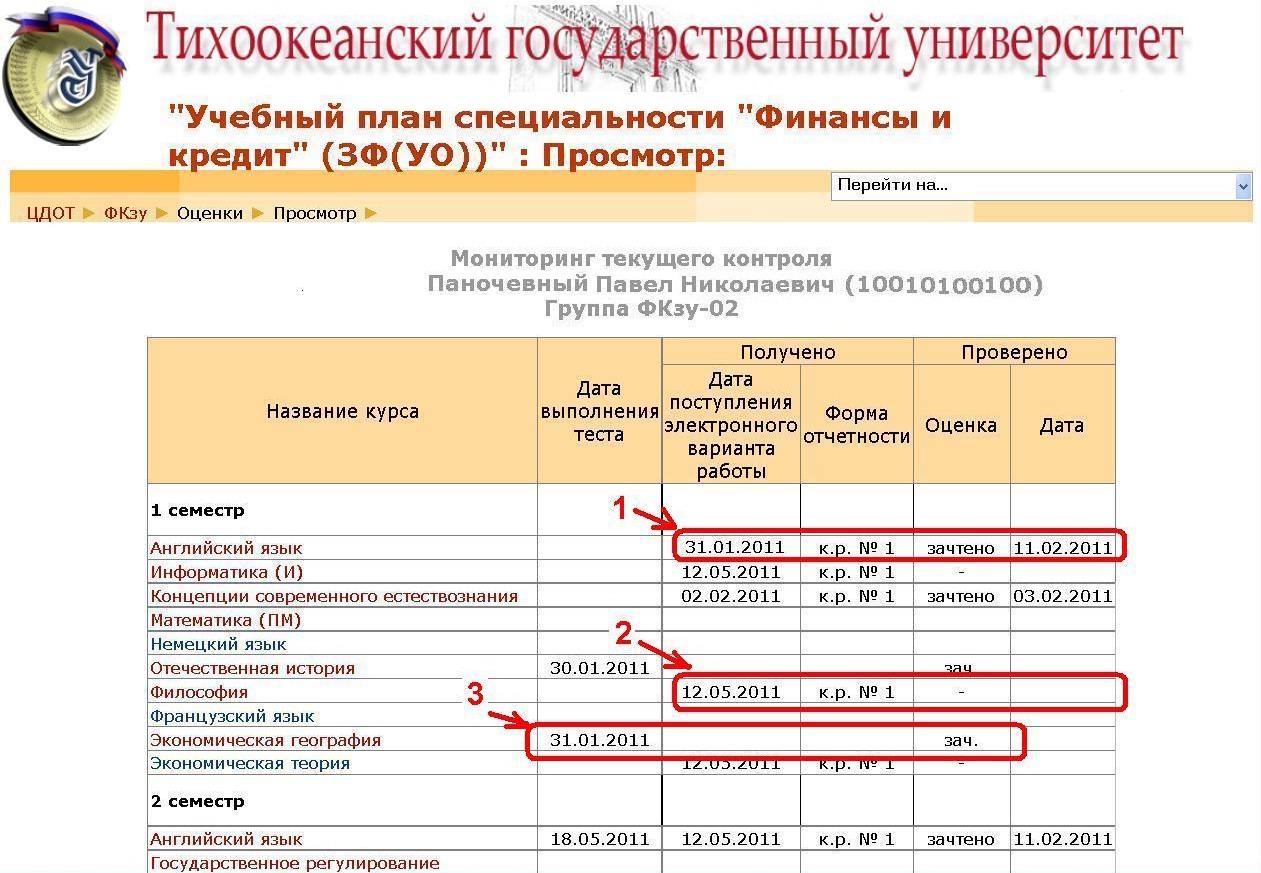
Оценки, выставленные в электронную зачетную книжку, будут зачтены при положительных результатах рецензирования контрольных (курсовых) работ (проектов). 14) Мониторинг текущего контроля Результаты текущей аттестации студентов по дисциплинам заносятся в сервис «Мониторинг текущего контроля». Для просмотра результатов текущего контроля студент должен активировать ссылку «Мониторинг текущего контроля», расположенную на главной странице образовательного портала ЦДОТ ТОГУ: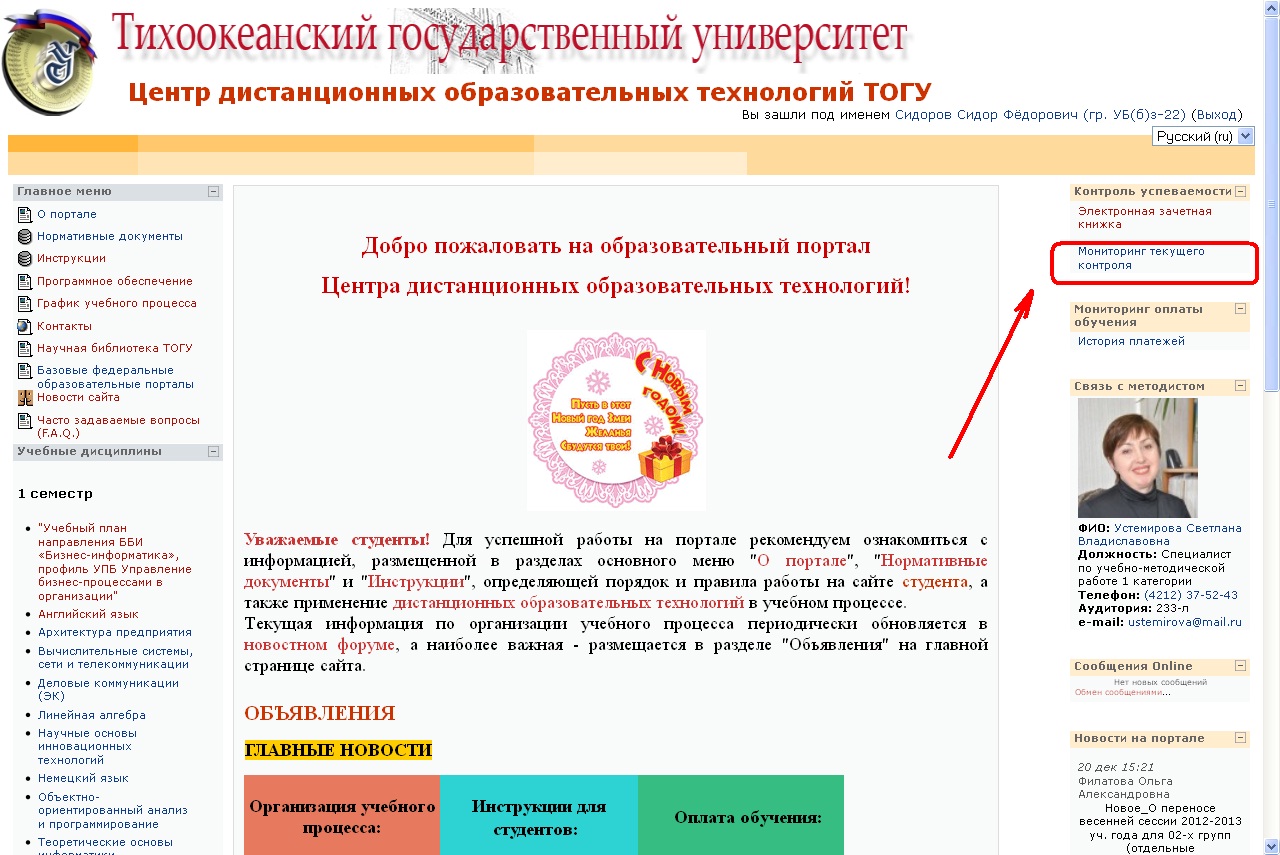 В сервисе «Мониторинг текущего контроля» студенту доступна следующая информация:
- группа, в которой он проходит обучение,
- шифр (номер) зачетной книжки,
- дата выполнения теста (вместо контрольной работы) и полученная оценка;
- дата поступления электронного варианта работы;
- форма отчетности (контрольная работа/курсовая работа/курсовой проект) и порядковый номер работы;
- оценка работы и дата ее выставления.
- студентом выполнена контрольная работа №1 по дисциплине «Английский язык»,
- электронный вариант работы отправлен студентом 31.01.2011 г.,
- преподавателем работа проверена 11.02.2011 г.,
- оценка «зачтено».
- студентом выполнена контрольная работа №1 по дисциплине «Философия»,
- электронный вариант работы отправлен студентом 12.05.2011 г.,
- преподавателем работа еще не проверена.
- студентом выполнен тест вместо контрольной работы по дисциплине «Экономическая география»,
- дата выполнения теста – 31.01.2011 г.,
- оценка «зачтено».
 15) Связь с тьютором (преподавателем)
Для связи с тьютором (преподавателем соответствующей кафедры) необходимо зайти на страницу соответствующей дисциплины, навести курсор и один раз кликнуть левой кнопкой мыши на Фамилии И. О. преподавателя:
15) Связь с тьютором (преподавателем)
Для связи с тьютором (преподавателем соответствующей кафедры) необходимо зайти на страницу соответствующей дисциплины, навести курсор и один раз кликнуть левой кнопкой мыши на Фамилии И. О. преподавателя: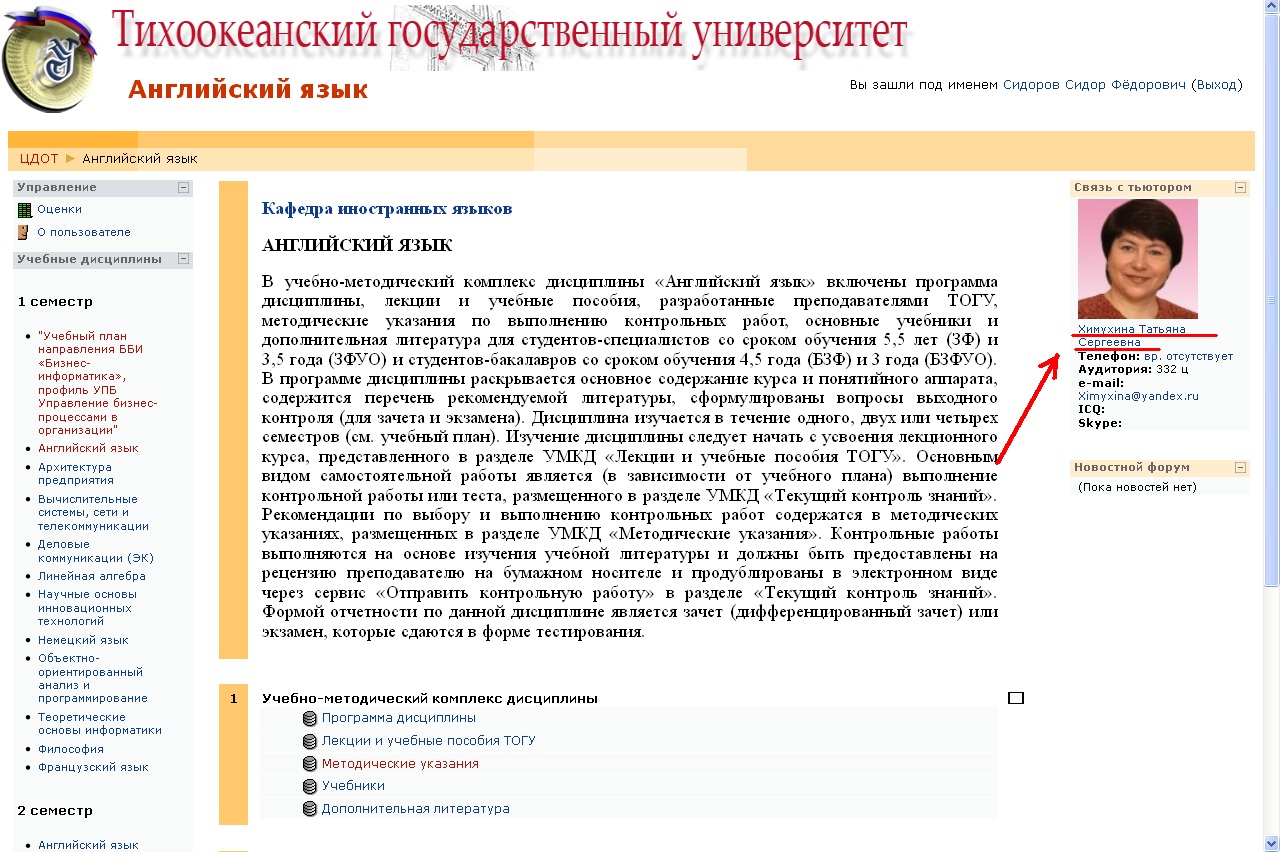 Откроется окно:
 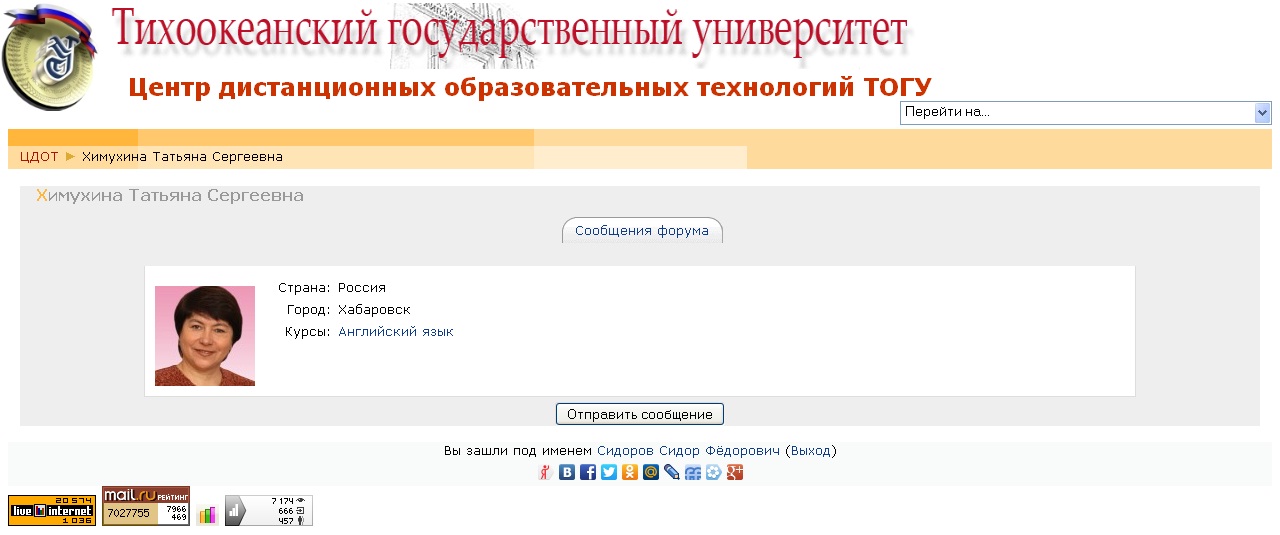 Далее необходимо нажать на кнопку «Отправить сообщение» и перед Вами откроется окно:
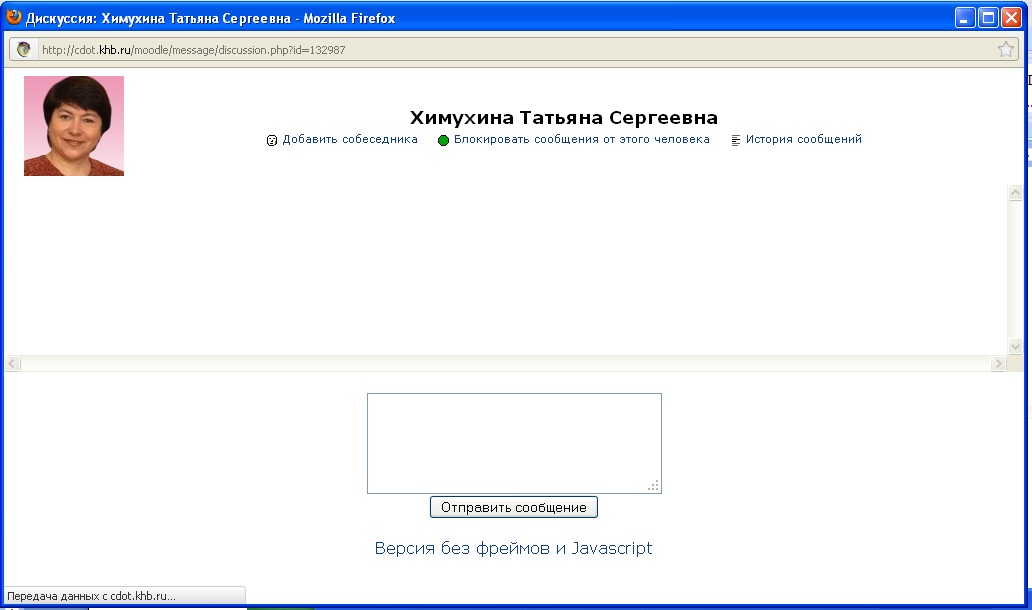 Здесь в специальном поле можно написать сообщение тьютору и отправить его, нажав на кнопку «Отправить сообщение».
Каждое сообщение необходимо начинать со следующей фразы:
Здравствуйте!
Меня зовут _______________________
Я студент группы _________________
По дисциплине ____________________
у меня возник следующий вопрос…
Например:
Здесь в специальном поле можно написать сообщение тьютору и отправить его, нажав на кнопку «Отправить сообщение».
Каждое сообщение необходимо начинать со следующей фразы:
Здравствуйте!
Меня зовут _______________________
Я студент группы _________________
По дисциплине ____________________
у меня возник следующий вопрос…
Например: 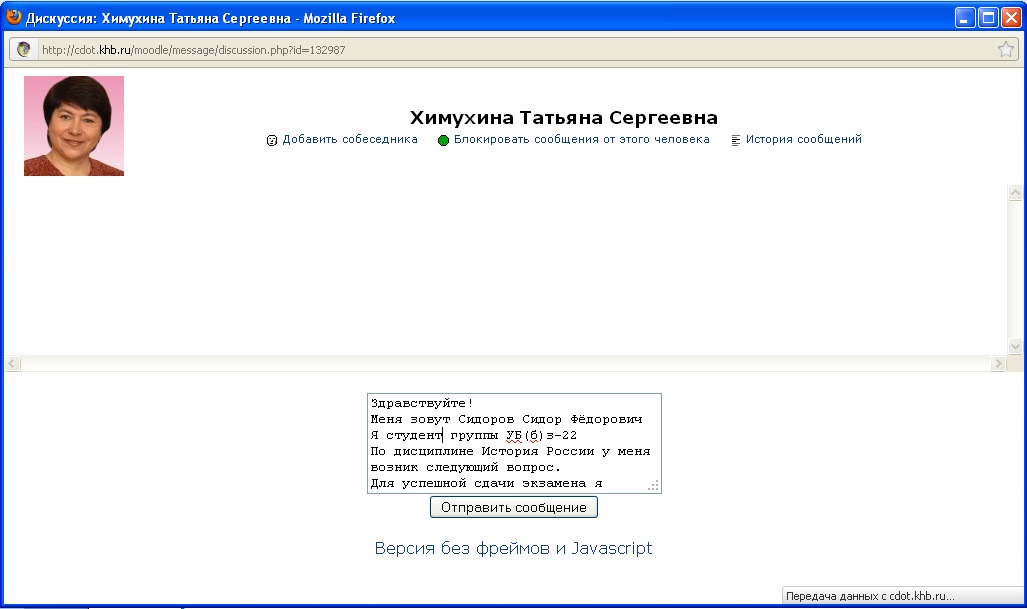 Для того, что бы сохранить историю сообщений необходимо добавить преподавателя в список собеседников нажатием кнопки «Добавить собеседника» во всплывающем окне.
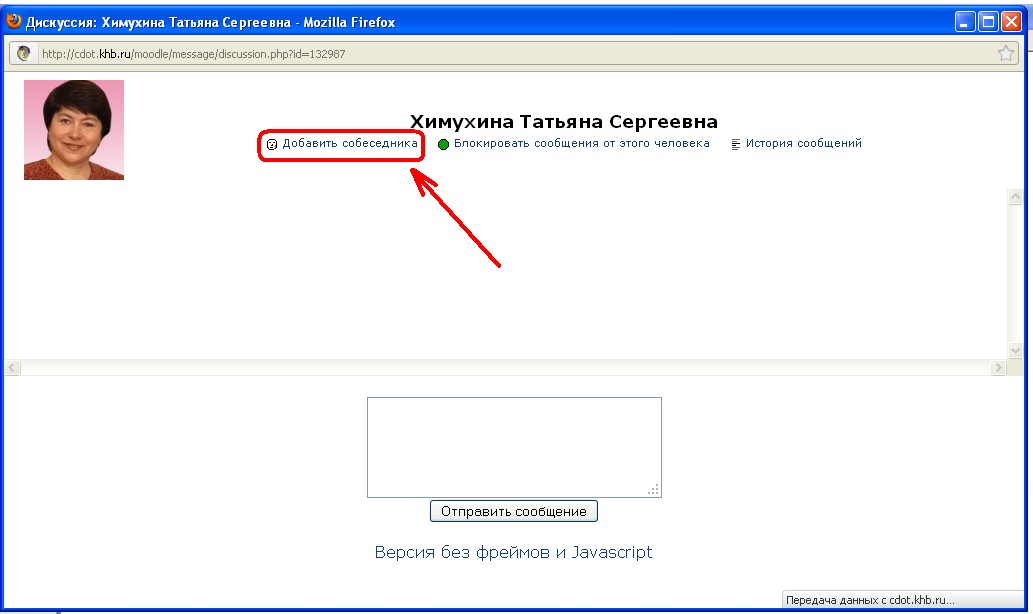 Либо в любой другой удобный момент времени при получении сообщения:
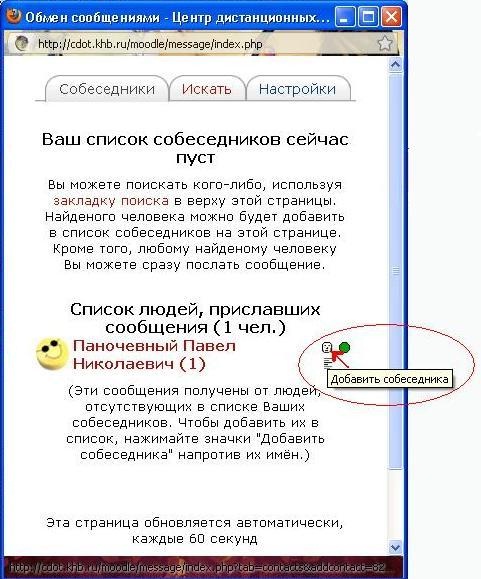 16) Связь с методистом
Для связи с методистом необходимо зайти на главную страницу образовательного портала, навести курсор и один раз кликнуть левой кнопкой мыши по ссылке Ф.И.О. методиста:
16) Связь с методистом
Для связи с методистом необходимо зайти на главную страницу образовательного портала, навести курсор и один раз кликнуть левой кнопкой мыши по ссылке Ф.И.О. методиста: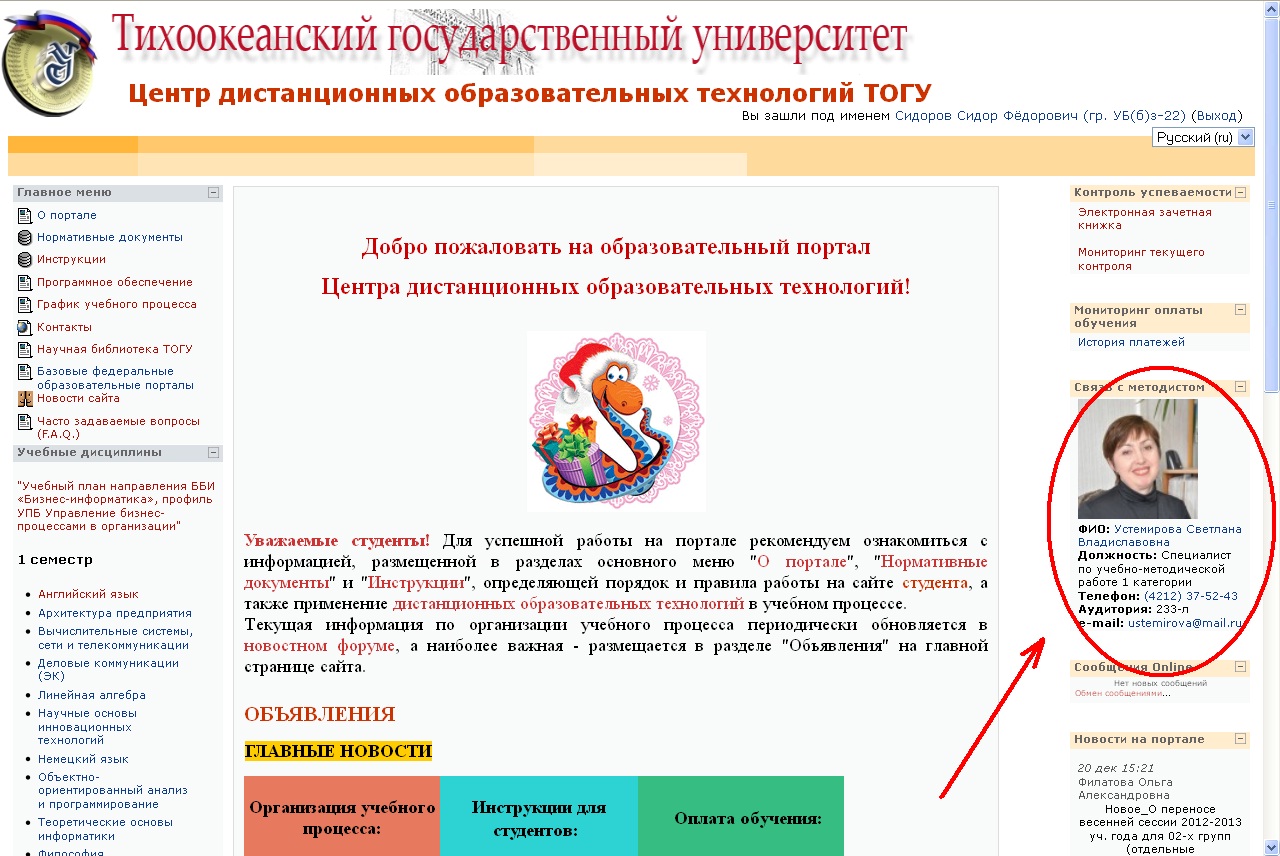 Откроется окно:
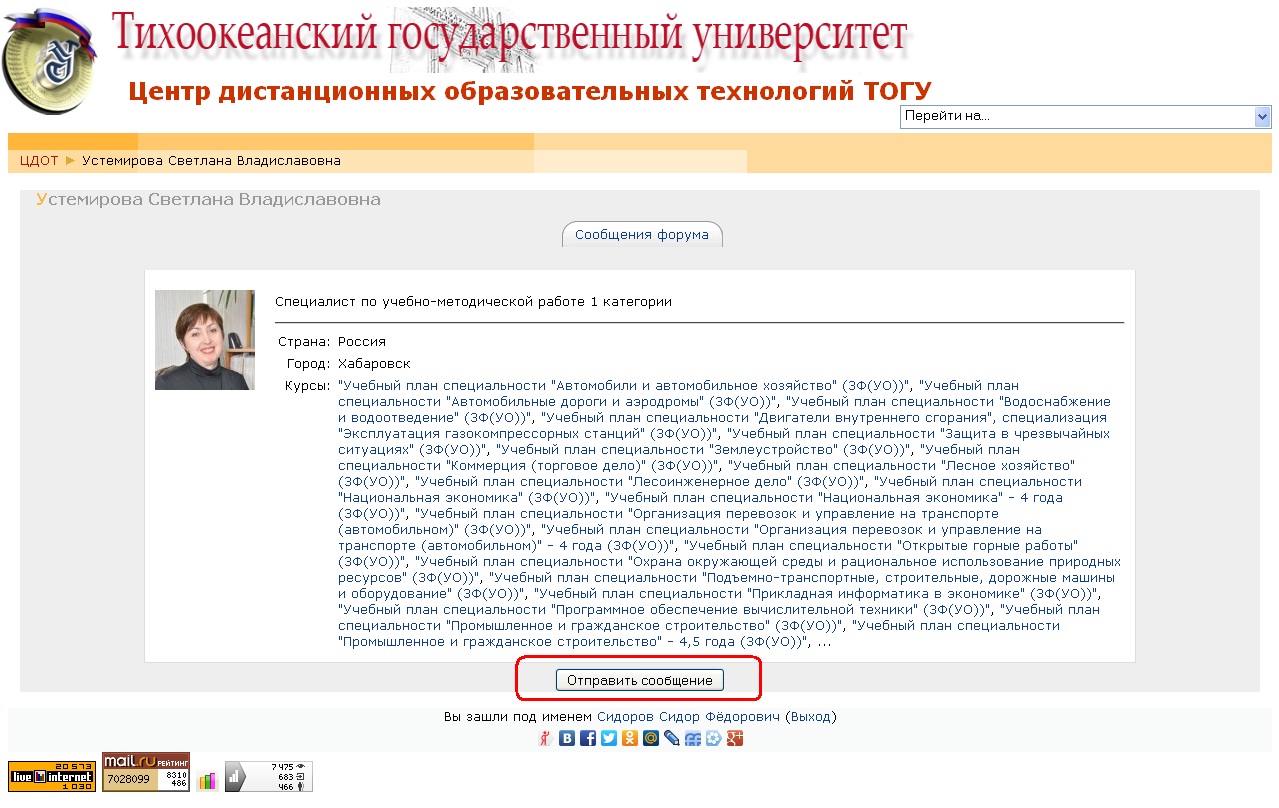 Далее необходимо нажать на кнопку «Отправить сообщение» и откроется окно:
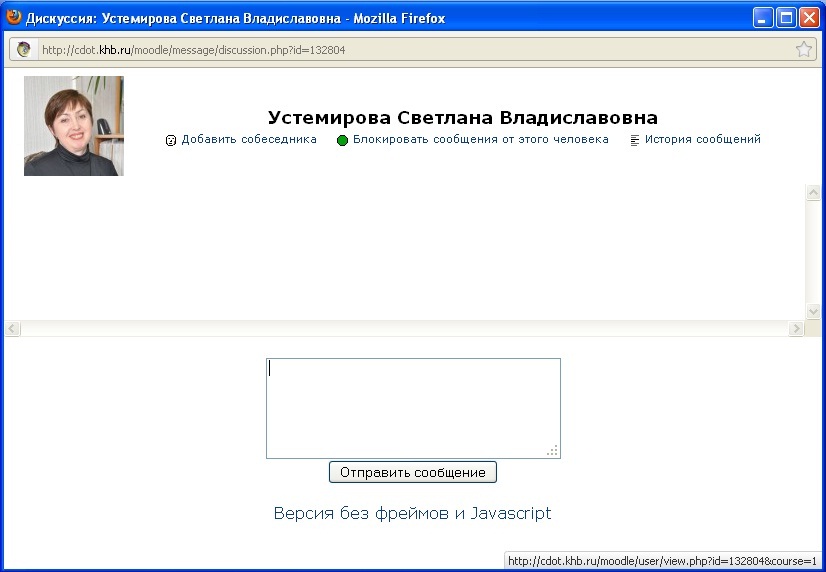 Здесь в специальном поле можно написать сообщение тьютору и отправить его, нажав на кнопку «Отправить сообщение».
Каждое сообщение необходимо начинать со следующей фразы:
Здравствуйте!
Меня зовут _______________________
Я студент группы _________________
У меня возник следующий вопрос…
Например:
Здесь в специальном поле можно написать сообщение тьютору и отправить его, нажав на кнопку «Отправить сообщение».
Каждое сообщение необходимо начинать со следующей фразы:
Здравствуйте!
Меня зовут _______________________
Я студент группы _________________
У меня возник следующий вопрос…
Например: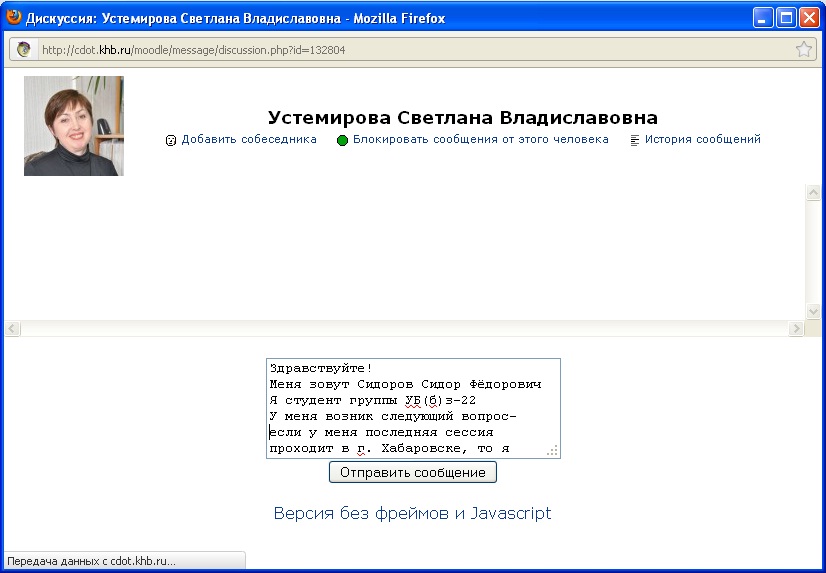 Для того, что бы сохранить историю сообщений необходимо добавить методиста в список собеседников нажатием кнопки «Добавить собеседника»:
или напишите нам прямо сейчас
⚠️ Пожалуйста, пишите в MAX или заполните форму выше.
В России Telegram и WhatsApp блокируют - сообщения могут не дойти.
О сайте
Ссылка на первоисточник:
http://www.rosnou.ru
Поделитесь в соцсетях: