
Автор статьи

Валерия
Эксперт по сдаче вступительных испытаний в ВУЗах
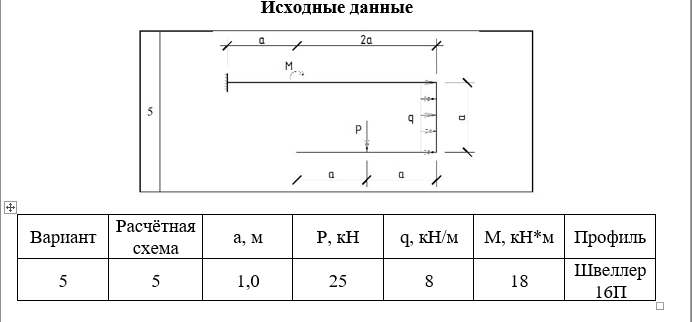 Выполнение работы.
1. Запускаю программу SCAD.
2. Нажимаю на кнопку «Создать новый файл»
3. Выбираю тип схемы 2 «Плоская рама», заполняю графы «Наименование», «Организация» и «Объект». Нажимаю на кнопку «Единицы измерения» входных данных.
Сохраняю файл.
5.Перехожу в режим «Расчетная схема» (Исходные данные\Расчетная схема)
6. Перехожу на вкладку «Узлы и Элементы/Узлы»
7. Нажимаю на кнопку «Ввод узлов»
После введения координат узла нажимаю на кнопку «Добавить».
8. Во вкладке «Узлы и Элементы/Элементы» нажимаю на кнопку «Добавление стержней».
Добавляю стержни с помощью курсора мыши.
9. Перехожу на вкладку «Назначения» и жму на кнопку «Назначения жесткостей стержням».
10. В появившемся окне в графе способ задания выбираю пункт «Профили металлопроката».
11. Перехожу в появившуюся вкладку «Профили металлопроката».
12. Назначаю сечение стержней – Швеллер 16П.
13. Нажимаю на кнопку «ОК», выделяю все стержни расчетной схемы и
нажимаю на кнопку «ОК» в верхней панели.
14. Во вкладке «Назначения» нажимаю на кнопку «Установка связей в узлах».
– для связей по двум направлениям нажимаем на кнопки «X» и «Z»;
– для связей по горизонтальному направлению «X»;
– для связей по вертикальному направлению «Z»;
– для заделок нажимаем кнопку «Установить все»;
– для горизонтальных ползунов нажимаем «Z» и «Uy», для вертикальных – «X» и «Uy».
15. Нажимаю кнопку «ОК» и указателем мыши выделяю тот узел, где необходимо установить связь.
Рисунок 1 — Размещение связей в узлах
16. Перехожу во вкладку «Загружения». Нажимаю на вкладку «Узловые нагрузки». В появившемся окне ввожу узловые нагрузки. Нажимаю кнопку «ОК» и указателем мыши выделяю те узлы, где
необходимо задать нагрузку.
17. Нажимаю на вкладку «Нагрузки на стержни». В появившемся окне ввожу значение нагрузки.
18. Нажимаю кнопку «ОК» и указателем мыши выделяю те стержни, где
необходимо задать нагрузку.
19. Нажимаю «Сохранить/добавить загружение».
Рисунок 2 — Расчётная схема ломаного бруса
20. Перехожу на вкладку «Управление» и нажимаю на кнопку «Выйти в экран управления проектом».
21. Нажимаю Расчет\Линейный и соглашаюсь сохранить проект.
22. Перехожу в режим графического анализа.
23. Захожу во вкладку «Деформации» и нажимаю на кнопку «Совместное отображение исходной и деформированной схемы»
Рисунок 3 — Схема деформирования ломаного бруса
24. Во вкладке «Деформации» нажимаю на кнопку «Вывод значений перемещений в узлах» сначала в качестве вида перемещений выбираю ось «Z», а потом «X».
Рисунок 4 — Значения перемещений узлов по оси Z от заданной нагрузки
Рисунок 5 — Значения перемещений узлов по оси X от заданной нагрузки
25. Перехожу во вкладку «Эпюры усилий» нажимаю на кнопку «Эпюры усилий». В поле выбора вида усилия выбираю продольное усилие «N», поперечное усилие «Q» и изгибающий момент «M». В фильтре отображений нажимаю на кнопку «Отображение изополей/изолиний».
Рисунок 5 — Эпюра продольных сил N, кН, от заданной нагрузкИ
Рисунок 6 — Эпюра изгибающих моментов M, кН∙м, от заданной нагрузки
Рисунок 7 — Эпюра поперечных сил Q, кН, от заданной нагрузки
26. Перехожу на вкладку «Управление» и нажимаю на кнопку «Выйти в экран управления проектом».
Перехожу в раздел «Специальные исходные данные». Во вкладке «Расчетные сочетания усилий» меняю значение коэффициента на значение 1,0.
Жму Расчет\Линейный и соглашаюсь сохранить проект.
Захожу в Графический анализ, далее во вкладку Постпроцессоры, далее Назначение групп конструктивных элементов. Выбираю все элементы. Ввожу марку стали, предельную гибкость, коэффициент расчетной длинны, нажимаю добавить
Далее нажимаю расчет. Захожу в состав групп конструктивных элементов, выбираю диаграмму факторов.
Рисунок 8 — Диаграмма факторов
31.Так как коэффициенты по прочности при действии изгибающего момента, по прочности при действии продольной силы, по устойчивости плоской формы изгиба и т.д. больше нуля, принимаем коэффициент изменения нагрузки равным 2,84036. 1/КИ = 1/2,84036=0,352068047 коэффициент комбинации.
Рисунок 9 — Окно формирования загружения из группы нагрузок
Выхожу в экран управления. Выбираю расчетную схему, далее нажимаю загружения, далее добавить группу нагрузок, далее сборка загружений из групп нагрузок. В формировании загружения из групп принимаем коэффициент загружения групп равный КИ, сохраняю загружение.
Нажимаю линейный расчет и получаю новую диаграмму факторов.
Рисунок 10 — Диаграмма факторов
с коэффициентами использования по несущей равными 1,0
34.Перехожу во вкладку «Эпюры усилий» нажимаю на кнопку «Эпюры усилий». В поле выбора вида усилия выбираю продольное усилие «N», изгибающий момент «M». В фильтре отображений нажимаю на кнопку «Отображение изополей/изолиний».
Рисунок 11 — Эпюра продольных сил N, кН, от подобранной нагрузки
Рисунок 12 — Эпюра изгибающих моментов M, кН∙м,
от подобранной нагрузки
Рисунок 13 — Эпюра поперечных сил Q, кН, от подобранной нагрузки
Проверка несущей способности
Расчет изгибаемых элементов
Исходные данные:
Максимальный коэффициент использования в конечном элементе №3.
Рисунок 14 — Эпюра усилий в выбранном конечном элементе
Изгибающий момент Мх=10,44 кН*м.
Продольное усилие N=9 кН.
(вид металла – Фасонный прокат, Сталь С245)
-Предел текучести стали Ryn=245 МПа
-Временное сопротивление стали разрыву Run=370 МПа
-Расчетное сопротивление растяжению, сжатию, изгибу по пределу текучести Ry=240 МПа
-Расчетное сопротивление растяжению, сжатию, изгибу по временному сопротивлению Ru=330 МПа
Коэффициент условия работы c=1
Основные характеристики сечений:
Швеллер 16П; А=18,1 см2, Wу=93,8 cм3.
Проверка изгибающего момента:
M_y/(W_y∙γ_c∙R_y )=1044/(93,8∙1∙24)=0,464<1
- условие выполнено.
Проверка прочности при совместном действии продольной силы:
N/(A_n∙γ_c∙R_y )+M_y/(W_y∙γ_c∙R_y )=9/(18,1∙1∙24)+1044/(93,8∙1∙24)=0,485<1
- условие выполнено.
Проверка по предельной гибкости:
В плоскости XOZ:
λ=l_ef/i_y =300/6,44=46,58;
λ/[λ] =46,58/120=0,388.
В плоскости XOY:
λ=l_ef/i_z =300/2=150,0;
λ/[λ] =150/120=1,25.
Вывод: Освоена методика определения предельной (разрушающей) нагрузки и проверка несущей способности элементов балочных систем посредством программного комплекса SCAD и ручным способом.
Результат проверки в программном комплексе SCAD соответствует результатам ручного расчёта.
Цель работы: освоить методику определения перемещений и усилий в элементах ферм.
Задачи:
1) научиться задавать расчётную схему в SCAD,
2) получить значения перемещений в узлах от собранной нагрузки (постоянные – собственный вес конструкции и вес кровли, и снеговая),
3) получить эпюру продольных сил,
4) выполнить проверку несущей способности и подбор сечений элементов (стальные и ж/б конструкции).
Исходные данные
Описание проделанной работы:
•Я запустил программу SCAD.
•Нажал кнопку «Создать новый файл».
•Выбрал тип схемы 1 «Плоская шарнирно-стержневая система» и заполнила все графы. В единицах измерения выбрал необходимые размерности нагрузок (рисунки 1 и 2).
Рисунок 1 — Диалоговое окно «Новый проект»
Рисунок 2 — Диалоговое окно «Единицы измерения»
•Сохранил файл.
•Изучил информацию на экране и перешёл в режим «Расчётная схема».
•Перешёл во вкладку «Узлы и Элементы/Узлы» (рисунок 3).
Рисунок 3 — Диалоговое окно «Ввод узлов»
•Ввел необходимые узлы.
•Во вкладке «Узлы и Элементы/Элементы» добавил стержни, вводя их слева-направо, снизу-вверх.
•Перешёл на вкладку «Назначения» и нажала на кнопку «Назначение жёсткости стержням».
•В открывшемся окне выбрал пункт «Профили металлопроката».
•Перешёла в появившуюся вкладку «Профили металлопроката»
(рисунок 4).
Рисунок 4 — Диалоговое окно «Жёсткость стержневых элементов»
•Назначил сечение стержней из двух спаренных равнополочных уголков 100х8 с расстоянием между ними в 1 см (рисунок 5).
Рисунок 5 — Диалоговое окно «Профили металлопроката»
•Нажал кнопку «ОК», выделил все стержни расчётной схемы.
•Затем в этой же вкладке нажал на кнопку «Установка связей в узлах».
•Установил необходимые параметры для узлов (рисунок 6).
Рисунок 6 — Диалоговое окно «Связи»
•Я перешёл во вкладку «Загружения». Нажал на вкладку «Собственный вес» (рисунок 7).
Рисунок 7 — Загружение «Собственный вес», кН/м
•Добавил новое загружение. В качестве нагрузки приняла вес кровли, сосредоточенный в узлах. Выделил поочерёдно каждый узел, где необходимо задать нагрузку и нажала кнопку «ОК» (рисунок 8).
Рисунок 10 — Загружение «Собственный вес кровли», кН
•Нажала «Сохранить/Добавить загружение»
•Вышла в «Управление проектом». Нажала Линейный расчёт
•Перешёл в режим графического анализа.
•Вошёл во вкладку «Деформации», просмотрела совместное отображение исходной и деформированной схемы. В качестве нагрузки приняла собственный вес конструкции.
Рисунок 11 — Совместное отображение исходной и деформированной схем
от собственного веса конструкции
• Во вкладке «Деформации» нажал на кнопку «Вывод значений перемещений в узлах», в качестве вида перемещений выбрала ось «X» и «Z».
Рисунок 12 — Вывод значений перемещений в узлах по оси Х (от собственного веса), мм
Рисунок 13 — Вывод значений перемещений в узлах по оси Z (от собственного веса), мм
• Во вкладке «Эпюры усилий» просмотрел продольные усилия, полученные от собственного веса.
Рисунок 14 — Эпюра продольных усилий от собственного веса, кН
Выводы:
Я научилась:
•задавать расчётную схему плоской фермы в SCAD;
•получать значения перемещений в узлах от заданной нагрузки;
•получать эпюру продольных сил.
Выполнение работы.
1. Запускаю программу SCAD.
2. Нажимаю на кнопку «Создать новый файл»
3. Выбираю тип схемы 2 «Плоская рама», заполняю графы «Наименование», «Организация» и «Объект». Нажимаю на кнопку «Единицы измерения» входных данных.
Сохраняю файл.
5.Перехожу в режим «Расчетная схема» (Исходные данные\Расчетная схема)
6. Перехожу на вкладку «Узлы и Элементы/Узлы»
7. Нажимаю на кнопку «Ввод узлов»
После введения координат узла нажимаю на кнопку «Добавить».
8. Во вкладке «Узлы и Элементы/Элементы» нажимаю на кнопку «Добавление стержней».
Добавляю стержни с помощью курсора мыши.
9. Перехожу на вкладку «Назначения» и жму на кнопку «Назначения жесткостей стержням».
10. В появившемся окне в графе способ задания выбираю пункт «Профили металлопроката».
11. Перехожу в появившуюся вкладку «Профили металлопроката».
12. Назначаю сечение стержней – Швеллер 16П.
13. Нажимаю на кнопку «ОК», выделяю все стержни расчетной схемы и
нажимаю на кнопку «ОК» в верхней панели.
14. Во вкладке «Назначения» нажимаю на кнопку «Установка связей в узлах».
– для связей по двум направлениям нажимаем на кнопки «X» и «Z»;
– для связей по горизонтальному направлению «X»;
– для связей по вертикальному направлению «Z»;
– для заделок нажимаем кнопку «Установить все»;
– для горизонтальных ползунов нажимаем «Z» и «Uy», для вертикальных – «X» и «Uy».
15. Нажимаю кнопку «ОК» и указателем мыши выделяю тот узел, где необходимо установить связь.
Рисунок 1 — Размещение связей в узлах
16. Перехожу во вкладку «Загружения». Нажимаю на вкладку «Узловые нагрузки». В появившемся окне ввожу узловые нагрузки. Нажимаю кнопку «ОК» и указателем мыши выделяю те узлы, где
необходимо задать нагрузку.
17. Нажимаю на вкладку «Нагрузки на стержни». В появившемся окне ввожу значение нагрузки.
18. Нажимаю кнопку «ОК» и указателем мыши выделяю те стержни, где
необходимо задать нагрузку.
19. Нажимаю «Сохранить/добавить загружение».
Рисунок 2 — Расчётная схема ломаного бруса
20. Перехожу на вкладку «Управление» и нажимаю на кнопку «Выйти в экран управления проектом».
21. Нажимаю Расчет\Линейный и соглашаюсь сохранить проект.
22. Перехожу в режим графического анализа.
23. Захожу во вкладку «Деформации» и нажимаю на кнопку «Совместное отображение исходной и деформированной схемы»
Рисунок 3 — Схема деформирования ломаного бруса
24. Во вкладке «Деформации» нажимаю на кнопку «Вывод значений перемещений в узлах» сначала в качестве вида перемещений выбираю ось «Z», а потом «X».
Рисунок 4 — Значения перемещений узлов по оси Z от заданной нагрузки
Рисунок 5 — Значения перемещений узлов по оси X от заданной нагрузки
25. Перехожу во вкладку «Эпюры усилий» нажимаю на кнопку «Эпюры усилий». В поле выбора вида усилия выбираю продольное усилие «N», поперечное усилие «Q» и изгибающий момент «M». В фильтре отображений нажимаю на кнопку «Отображение изополей/изолиний».
Рисунок 5 — Эпюра продольных сил N, кН, от заданной нагрузкИ
Рисунок 6 — Эпюра изгибающих моментов M, кН∙м, от заданной нагрузки
Рисунок 7 — Эпюра поперечных сил Q, кН, от заданной нагрузки
26. Перехожу на вкладку «Управление» и нажимаю на кнопку «Выйти в экран управления проектом».
Перехожу в раздел «Специальные исходные данные». Во вкладке «Расчетные сочетания усилий» меняю значение коэффициента на значение 1,0.
Жму Расчет\Линейный и соглашаюсь сохранить проект.
Захожу в Графический анализ, далее во вкладку Постпроцессоры, далее Назначение групп конструктивных элементов. Выбираю все элементы. Ввожу марку стали, предельную гибкость, коэффициент расчетной длинны, нажимаю добавить
Далее нажимаю расчет. Захожу в состав групп конструктивных элементов, выбираю диаграмму факторов.
Рисунок 8 — Диаграмма факторов
31.Так как коэффициенты по прочности при действии изгибающего момента, по прочности при действии продольной силы, по устойчивости плоской формы изгиба и т.д. больше нуля, принимаем коэффициент изменения нагрузки равным 2,84036. 1/КИ = 1/2,84036=0,352068047 коэффициент комбинации.
Рисунок 9 — Окно формирования загружения из группы нагрузок
Выхожу в экран управления. Выбираю расчетную схему, далее нажимаю загружения, далее добавить группу нагрузок, далее сборка загружений из групп нагрузок. В формировании загружения из групп принимаем коэффициент загружения групп равный КИ, сохраняю загружение.
Нажимаю линейный расчет и получаю новую диаграмму факторов.
Рисунок 10 — Диаграмма факторов
с коэффициентами использования по несущей равными 1,0
34.Перехожу во вкладку «Эпюры усилий» нажимаю на кнопку «Эпюры усилий». В поле выбора вида усилия выбираю продольное усилие «N», изгибающий момент «M». В фильтре отображений нажимаю на кнопку «Отображение изополей/изолиний».
Рисунок 11 — Эпюра продольных сил N, кН, от подобранной нагрузки
Рисунок 12 — Эпюра изгибающих моментов M, кН∙м,
от подобранной нагрузки
Рисунок 13 — Эпюра поперечных сил Q, кН, от подобранной нагрузки
Проверка несущей способности
Расчет изгибаемых элементов
Исходные данные:
Максимальный коэффициент использования в конечном элементе №3.
Рисунок 14 — Эпюра усилий в выбранном конечном элементе
Изгибающий момент Мх=10,44 кН*м.
Продольное усилие N=9 кН.
(вид металла – Фасонный прокат, Сталь С245)
-Предел текучести стали Ryn=245 МПа
-Временное сопротивление стали разрыву Run=370 МПа
-Расчетное сопротивление растяжению, сжатию, изгибу по пределу текучести Ry=240 МПа
-Расчетное сопротивление растяжению, сжатию, изгибу по временному сопротивлению Ru=330 МПа
Коэффициент условия работы c=1
Основные характеристики сечений:
Швеллер 16П; А=18,1 см2, Wу=93,8 cм3.
Проверка изгибающего момента:
M_y/(W_y∙γ_c∙R_y )=1044/(93,8∙1∙24)=0,464<1
- условие выполнено.
Проверка прочности при совместном действии продольной силы:
N/(A_n∙γ_c∙R_y )+M_y/(W_y∙γ_c∙R_y )=9/(18,1∙1∙24)+1044/(93,8∙1∙24)=0,485<1
- условие выполнено.
Проверка по предельной гибкости:
В плоскости XOZ:
λ=l_ef/i_y =300/6,44=46,58;
λ/[λ] =46,58/120=0,388.
В плоскости XOY:
λ=l_ef/i_z =300/2=150,0;
λ/[λ] =150/120=1,25.
Вывод: Освоена методика определения предельной (разрушающей) нагрузки и проверка несущей способности элементов балочных систем посредством программного комплекса SCAD и ручным способом.
Результат проверки в программном комплексе SCAD соответствует результатам ручного расчёта.
Цель работы: освоить методику определения перемещений и усилий в элементах ферм.
Задачи:
1) научиться задавать расчётную схему в SCAD,
2) получить значения перемещений в узлах от собранной нагрузки (постоянные – собственный вес конструкции и вес кровли, и снеговая),
3) получить эпюру продольных сил,
4) выполнить проверку несущей способности и подбор сечений элементов (стальные и ж/б конструкции).
Исходные данные
Описание проделанной работы:
•Я запустил программу SCAD.
•Нажал кнопку «Создать новый файл».
•Выбрал тип схемы 1 «Плоская шарнирно-стержневая система» и заполнила все графы. В единицах измерения выбрал необходимые размерности нагрузок (рисунки 1 и 2).
Рисунок 1 — Диалоговое окно «Новый проект»
Рисунок 2 — Диалоговое окно «Единицы измерения»
•Сохранил файл.
•Изучил информацию на экране и перешёл в режим «Расчётная схема».
•Перешёл во вкладку «Узлы и Элементы/Узлы» (рисунок 3).
Рисунок 3 — Диалоговое окно «Ввод узлов»
•Ввел необходимые узлы.
•Во вкладке «Узлы и Элементы/Элементы» добавил стержни, вводя их слева-направо, снизу-вверх.
•Перешёл на вкладку «Назначения» и нажала на кнопку «Назначение жёсткости стержням».
•В открывшемся окне выбрал пункт «Профили металлопроката».
•Перешёла в появившуюся вкладку «Профили металлопроката»
(рисунок 4).
Рисунок 4 — Диалоговое окно «Жёсткость стержневых элементов»
•Назначил сечение стержней из двух спаренных равнополочных уголков 100х8 с расстоянием между ними в 1 см (рисунок 5).
Рисунок 5 — Диалоговое окно «Профили металлопроката»
•Нажал кнопку «ОК», выделил все стержни расчётной схемы.
•Затем в этой же вкладке нажал на кнопку «Установка связей в узлах».
•Установил необходимые параметры для узлов (рисунок 6).
Рисунок 6 — Диалоговое окно «Связи»
•Я перешёл во вкладку «Загружения». Нажал на вкладку «Собственный вес» (рисунок 7).
Рисунок 7 — Загружение «Собственный вес», кН/м
•Добавил новое загружение. В качестве нагрузки приняла вес кровли, сосредоточенный в узлах. Выделил поочерёдно каждый узел, где необходимо задать нагрузку и нажала кнопку «ОК» (рисунок 8).
Рисунок 10 — Загружение «Собственный вес кровли», кН
•Нажала «Сохранить/Добавить загружение»
•Вышла в «Управление проектом». Нажала Линейный расчёт
•Перешёл в режим графического анализа.
•Вошёл во вкладку «Деформации», просмотрела совместное отображение исходной и деформированной схемы. В качестве нагрузки приняла собственный вес конструкции.
Рисунок 11 — Совместное отображение исходной и деформированной схем
от собственного веса конструкции
• Во вкладке «Деформации» нажал на кнопку «Вывод значений перемещений в узлах», в качестве вида перемещений выбрала ось «X» и «Z».
Рисунок 12 — Вывод значений перемещений в узлах по оси Х (от собственного веса), мм
Рисунок 13 — Вывод значений перемещений в узлах по оси Z (от собственного веса), мм
• Во вкладке «Эпюры усилий» просмотрел продольные усилия, полученные от собственного веса.
Рисунок 14 — Эпюра продольных усилий от собственного веса, кН
Выводы:
Я научилась:
•задавать расчётную схему плоской фермы в SCAD;
•получать значения перемещений в узлах от заданной нагрузки;
•получать эпюру продольных сил.
или напишите нам прямо сейчас
⚠️ Пожалуйста, пишите в MAX или заполните форму выше.
В России Telegram и WhatsApp блокируют - сообщения могут не дойти.
О сайте
Ссылка на первоисточник:
http://www.volgau.com/
Поделитесь в соцсетях: