1. Перечень сокращений и обозначений
Апплет — (Applet) интерактивное Java приложение, исполняемое браузером на клиентской стороне; Браузер — (Browser) программа навигации и просмотра информации в сети Интернет; Интернет — (Internet) глобальная компьютерная сеть, объединяющая при помощи шлюзов более 60 тысяч независимых сетей в одну единую сеть; Контент — в данном контексте учебный материал курса, его текстовое и мультимедиа содержимое; ОС — (OS) операционная система; СДОТ — система дистанционных образовательных технологий; ДОТ — дистанционные образовательные технологии; ДО — дистанционное обучение; Фреймы — в данном контексте независимые области, на которые разбивается окно браузера, при этом каждый фрейм отображает свой уникальный контент; Cookie — («Куки») небольшие текстовые файлы, хранимые браузером и включаемые в запросы и ответы протокола HTTP; CSS — (Cascaded Style Sheets) каскадные стили оформления контента; HTTP — (Hyper Text Transfer Protocol) протокол передачи данных между клиентом и сервером в Интернет; HTTPS — (Secured HTTP) защищённая модификация протокола HTTP, в которой используется шифрование передаваемых данных; Java — платформенно-независимый язык, получивший широкое распространение в сети Итернет; JavaScript — скриптовый язык программирования, используется для выполнения динамических функций в браузере на клиентской стороне; JRE — (Java Runtime Environment) или Java машина, используется для исполнения Java программ. e-learning.imtp.ru — адрес портала дистанционных образовательных технологий2. Технические требования к рабочему месту
Для работы в системе Moodle необходимо Internet-соединение. Рекомендуемая скорость подключения — не менее 512 Кбит/сек. Рекомендуемая операционная система: Windows XP и выше, Macintosh, Linux. Рекомендуемый браузер: Chrome или другие: Internet Explorer 6.0 и выше, Mozilla Firefox, Opera. В настройках браузера необходимо разрешить выполнение сценариев Javascript. Также необходимо включить поддержку cookie (чаще всего эти параметры включены по умолчанию). Для просмотра документов необходимы: Adobe Reader или аналоги, программы MS Office (Word, Excel, PowerPoint и др.) или Open Office. Программное обеспечение QuickTime и Flash player, необходимое для мультимедийных функций. Для регистрации в системе дистанционных образовательных технологий необходима электронная почта.3. Вход в систему дистанционных образовательных технологий
1. Убедитесь, что Вы подключены к интернету. 2. Откройте Ваш Web Browser (Opera, Internet Explorer или Firefox) 3. Введите адрес сайта e-learning.imtp.ru в строку ввода адреса.4. Нажмите «Вход»
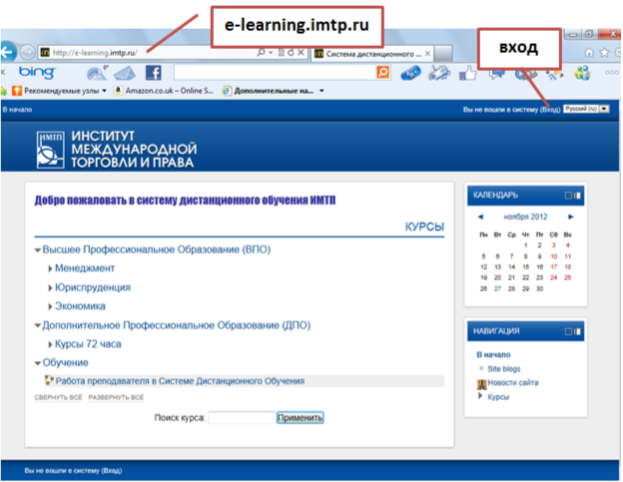 5. Войдите в систему под своим логином и паролем.
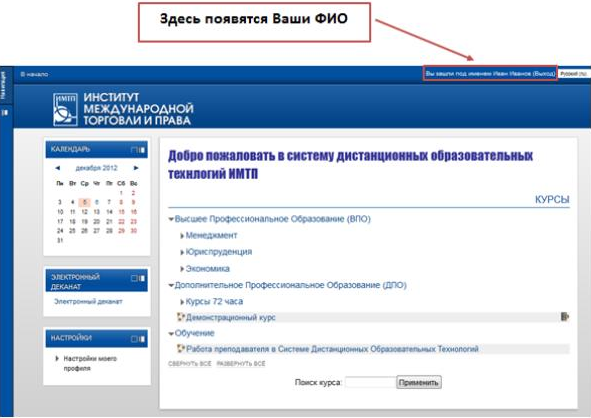
 6. Если Вы правильно ввели свои данные, то в правом верхнем углу окна Вы увидите свои ФИО.
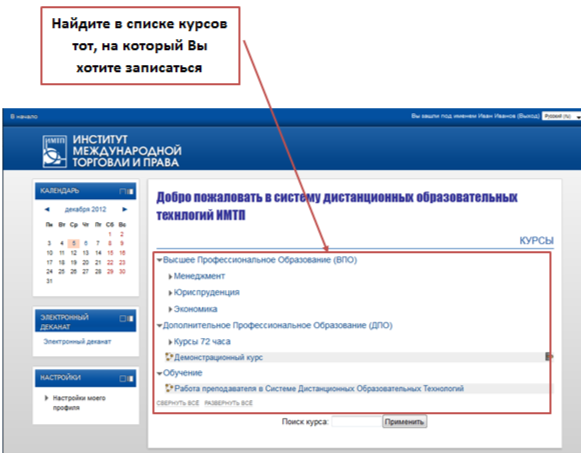
 7. Из списка курсов выберите Ваш обучающий курс и нажмите на него.
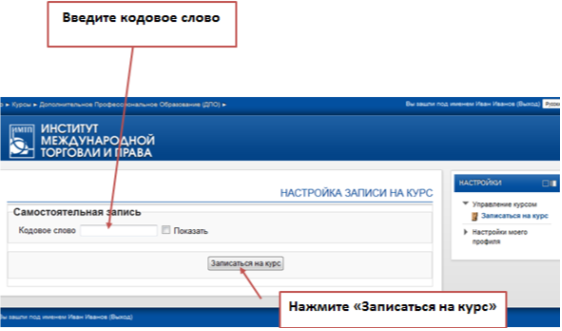
 8. Введите кодовое слово, которое Вы получили от организатора обучения и нажмите «Записаться на курс». Вы получили доступ к курсу. Кодовое слово нужно вводить только один раз при первом входе в систему.
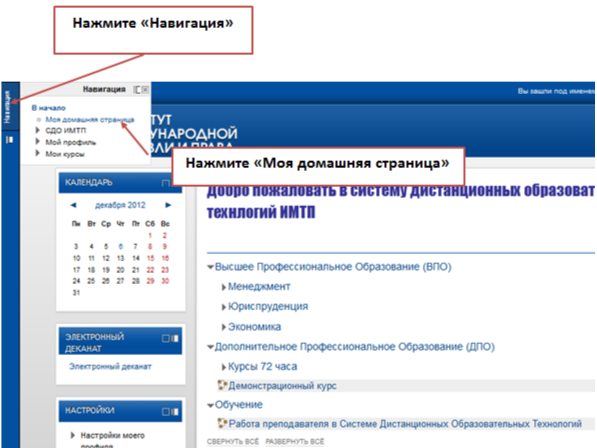
 9. Для последующего входа в систему после ввода логина и пароля используйте кнопку «Навигация» в левом верхнем углу, далее вкладку «Моя домашняя страница».
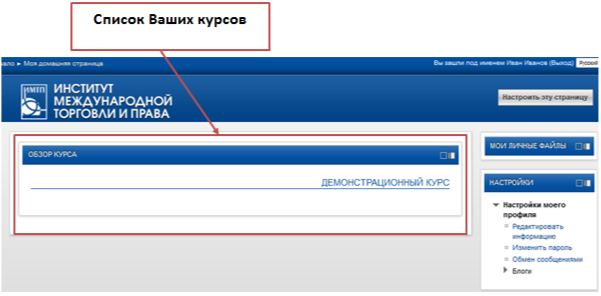
 10. Далее Вам откроется страница со всеми доступными для Вас обучающими курсами. Название курса в списке курсов является гиперссылкой, щелчок по которой открывает главную страницу курса.
 4. Основные элементы системы дистанционных образовательных технологий
 В рамках системы вам могут встретиться форумы разных типов. Всего их существует четыре:
* стандартный форум: состоит из неограниченного числа тем для обсуждений и сообщений в темах;
* простое обсуждение: состоит из одной темы, обычно используется для того, чтобы сфокусировать обсуждение на одной теме;
* каждый открывает одну тему: каждый участник обсуждения может начать только одну тему, участие в открытых темах не ограничивается;
В рамках системы вам могут встретиться форумы разных типов. Всего их существует четыре:
* стандартный форум: состоит из неограниченного числа тем для обсуждений и сообщений в темах;
* простое обсуждение: состоит из одной темы, обычно используется для того, чтобы сфокусировать обсуждение на одной теме;
* каждый открывает одну тему: каждый участник обсуждения может начать только одну тему, участие в открытых темах не ограничивается;
* форум вопрос-ответ: в этом типе форума темы может создавать только преподаватель, учащийся увидит ответы других участников только тогда, когда сам ответит на вопрос, поставленный в теме.
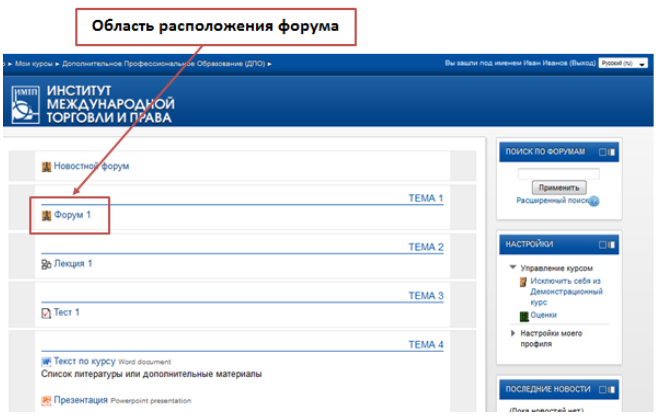
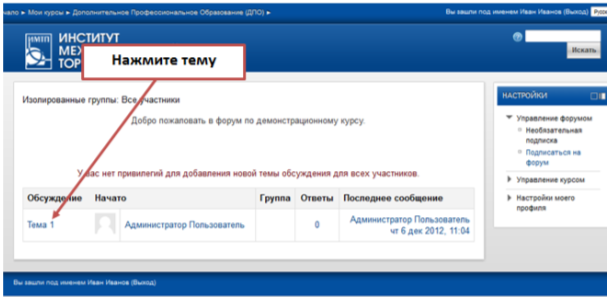
Чтобы поучаствовать в форуме, нужно нажать на его заголовок. Форум обозначается значком и может располагаться в любой области курса: как в самой теме (форум по теме курса), так и в общей области вверху (консультационный форум). Далее Вам откроется область тем форума, где нужно выбрать нужную тему, нажав на нее.
 Далее нажмите «Ответить».
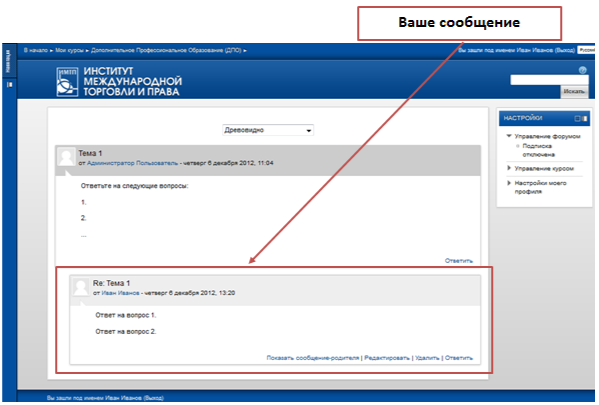
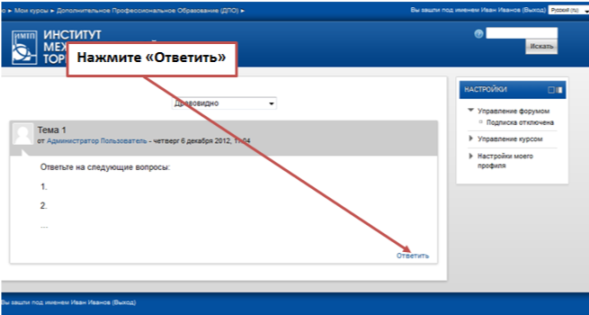 Далее Вам откроется окно ответа на форум. Вы можете задать любую тему сообщения, либо она проставится автоматически. В окне Сообщение напишите свой ответ. У Вас есть возможность прикрепить файлы к сообщению. Для этого перетащите документ в поле для загрузки. Нажмите «Отправить в форум».
 Ваше сообщение отобразилось в форуме.
 4.2. Лекция.
Элемент Лекция строится по принципу чередования страниц с теоретическим материалом и страниц с обучающими тестовыми заданиями и вопросами. Последовательность переходов со страницы на страницу заранее определяется преподавателем — автором курса, и зависит от того, как студент отвечает на вопрос. На неправильные ответы преподаватель может дать соответствующий комментарий.
Также теоретический материал может быть размещен последовательно и не ограничен вопросами и оценками.
4.2. Лекция.
Элемент Лекция строится по принципу чередования страниц с теоретическим материалом и страниц с обучающими тестовыми заданиями и вопросами. Последовательность переходов со страницы на страницу заранее определяется преподавателем — автором курса, и зависит от того, как студент отвечает на вопрос. На неправильные ответы преподаватель может дать соответствующий комментарий.
Также теоретический материал может быть размещен последовательно и не ограничен вопросами и оценками.
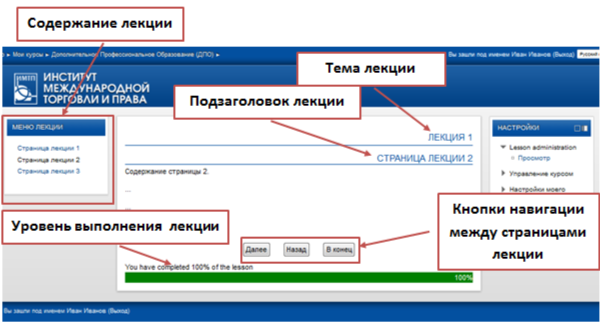
Чтобы просмотреть лекцию, нужно нажать на ее заголовок. Лекция обозначается значком  и может располагаться в любой области курса: как в самой теме (лекция по теме курса), так и в общей области вверху (общая информация).
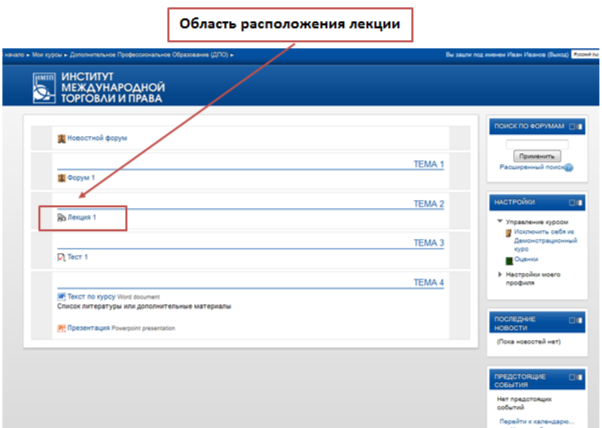 Далее Вам откроется лекция. Структура области лекции представлена на рисунке.
4.3. Файлы
В процессе обучения в виде дополнительных источников теоретической и практической информации по курсу в системе дистанционных образовательных технологий могут быть выложены файлы Word, Power Point, Excel, Acrobat Reader и др.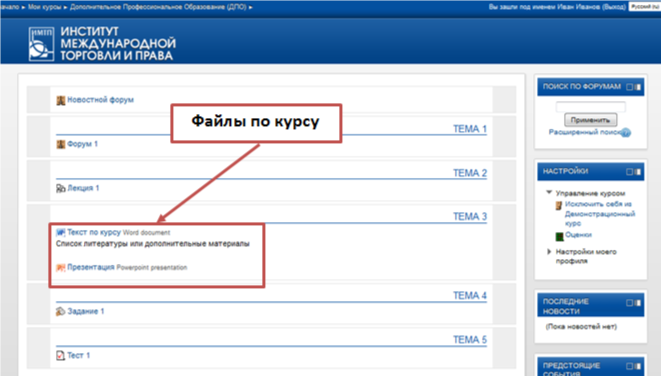 Рядом с названием файла описан тип файла. Чтобы открыть файл, нужно нажать на его название и в открывшемся окне нажать «Ок».
4.4. Задание
Элемент Задание позволяет преподавателю ставить задачи, которые требуют от студентов ответа в электронной форме (в любом формате) и дает возможность загрузить его на сервер. Элемент Задание позволяет оценивать полученные ответы.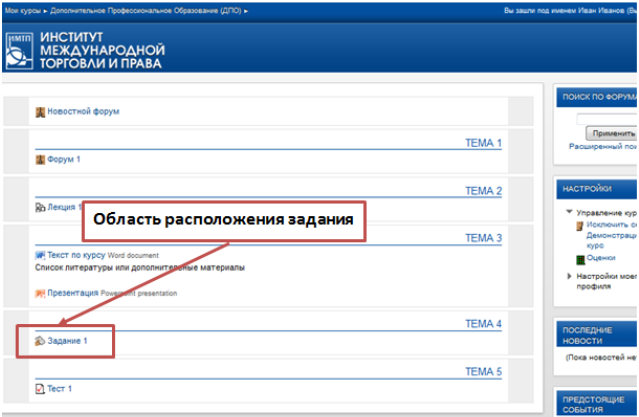 Чтобы просмотреть задание, нужно нажать на его заголовок. Задание обозначается значком
  и может располагаться в любой области курса: как в самой теме (задание по текущей теме), так и в общей области вверху (задание по курсу). На открывшейся странице Вы увидите само задание, последний срок сдачи задания, состояние оценки (если Вы уже отправили свой ответ). Нажав кнопку «Add submission», Вы можете отправить свой ответ
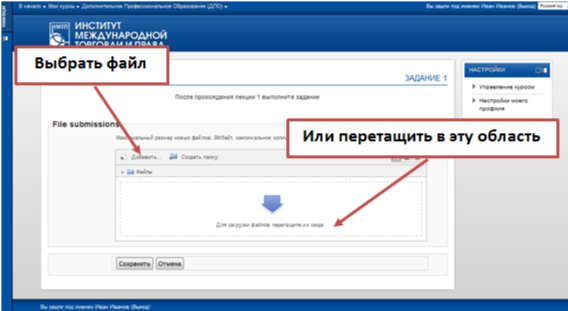
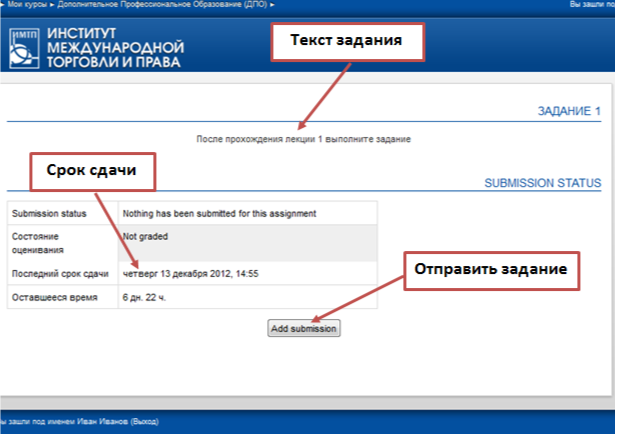 Вам откроется страница с областью для прикрепления файла.
4.5. Тестирование
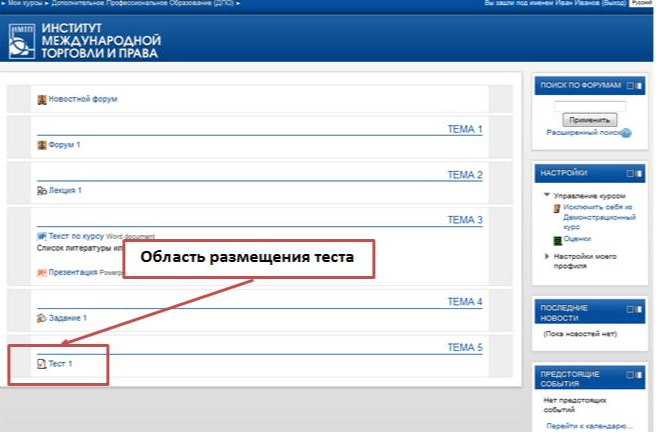
Основным средством контроля результатов дистанционного обучения являются тестирования. Тестирования могут быть промежуточными и итоговыми. Тестирование обозначается значком и может располагаться в любой теме курса. Чтобы начать прохождение тестирования, нужно нажать на его заголовок.
 В открывшемся окне Вы увидите время, количество попыток и метод оценивания теста. При нажатии на кнопку «Начать тестирование» запустится тест.
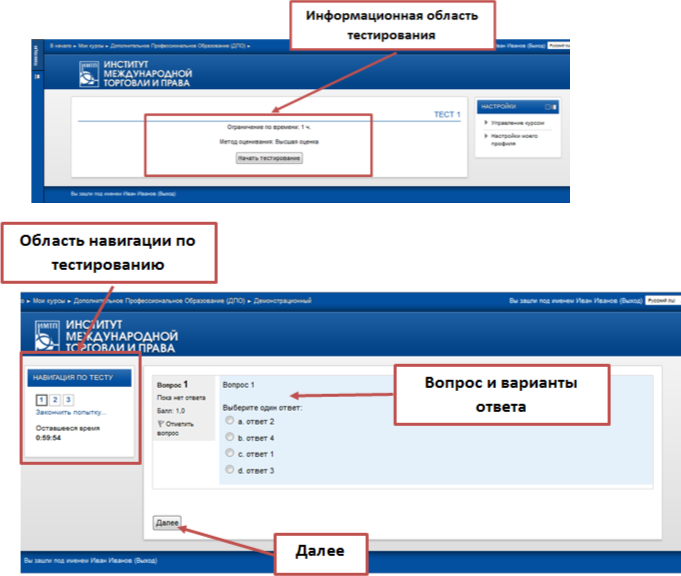 В процессе тестирования Вы можете переходить от вопроса к вопросу с помощью навигационной панели слева или отвечать по порядку и переходить кнопкой «Далее».
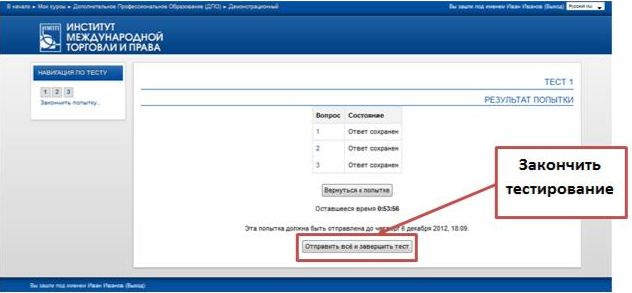 Чтобы завершить тестирование нажмите «Отправить все и завершить тест». После этого система выдаст Вам отчет по тестированию.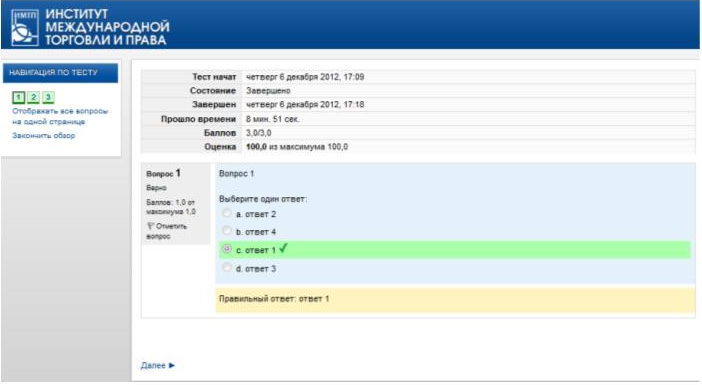
4.6. Оценки
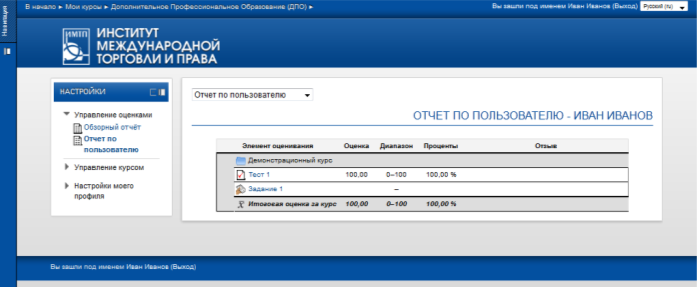
Выставление оценок в системе дистанционных образовательных технологий производится в процентной и балльной системах (на усмотрение преподавателя). Свои оценки по выполненным заданиям курса Вы можете посмотреть нажав на ссылку Оценки справа от оглавления курса в панели Настройки. Элемент Оценки обозначается значком .
.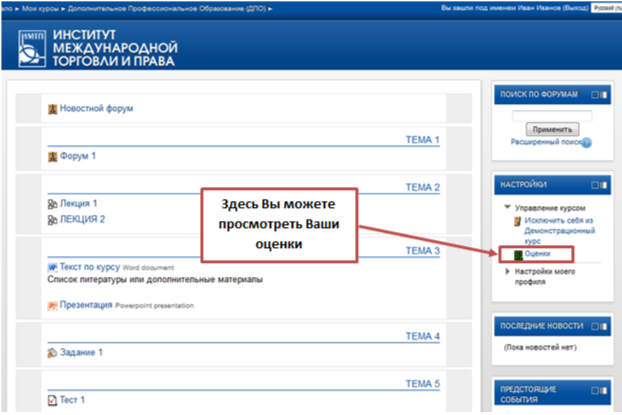 Далее Вы можете просмотреть отчет по пользователю (где отображаются оценки за каждое задание) или обзорный отчет (итог по курсу)