
Автор статьи

Валерия
Эксперт по сдаче вступительных испытаний в ВУЗах
Скачивание пакета OpenOffice.org
 OpenOffice.org – один из немногих качественных офисных пакетов для работы с текстовыми документами, электронными таблицами, изображениями, базами данных, презентациями, векторными изображениями и веб-страницами. Основным принципиальным отличием от аналогичных программных продуктов является его кроссплатформенность, доступный исходный код и LGPL-лицензия, не требующая оплаты за использование.
В пакет также включены модули для импорта и экспорта документов в наиболее распространенные форматы, включая MS Office и PDF.
С помощью программы Impress, входящей в пакет OpenOffice.org, вы сможете создать компьютерную презентацию.
Системные требования компьютера, на который будет установлена программа:
OpenOffice.org – один из немногих качественных офисных пакетов для работы с текстовыми документами, электронными таблицами, изображениями, базами данных, презентациями, векторными изображениями и веб-страницами. Основным принципиальным отличием от аналогичных программных продуктов является его кроссплатформенность, доступный исходный код и LGPL-лицензия, не требующая оплаты за использование.
В пакет также включены модули для импорта и экспорта документов в наиболее распространенные форматы, включая MS Office и PDF.
С помощью программы Impress, входящей в пакет OpenOffice.org, вы сможете создать компьютерную презентацию.
Системные требования компьютера, на который будет установлена программа:
- Операционная система Windows XP, Vista, Seven;
- 256 Мб ОЗУ (рекомендуется 512 Мб и более);
- Около 200 Мб свободного дискового пространства.
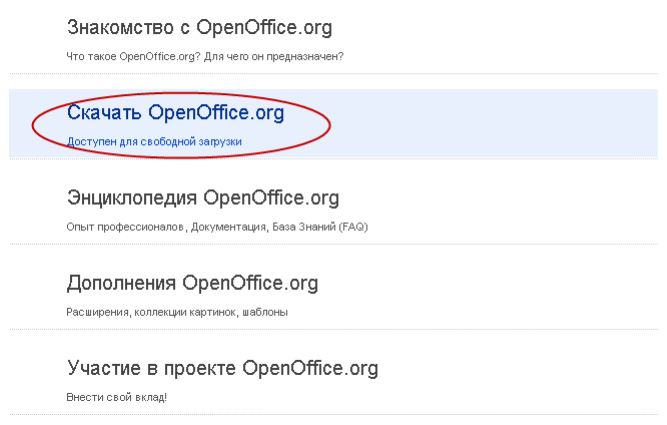
 Перед нами откроется стартовая страница сайта. Нажимаем кнопку «Скачать OpenOffice.org»
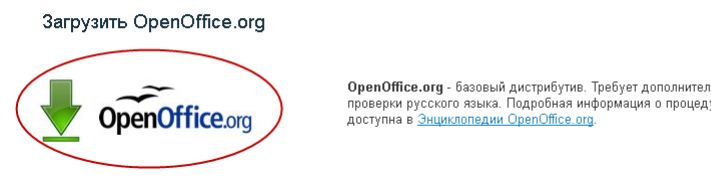
 На следующей странице выбираем базовый дистрибутив (отмечен красным овалом):
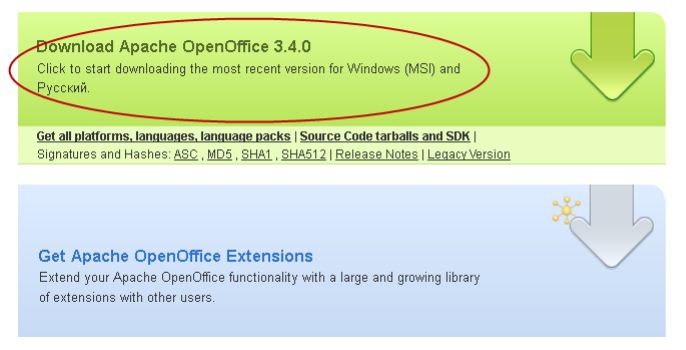
  После откроется еще одно окно, в нем нажимаем на большую зеленую кнопку:
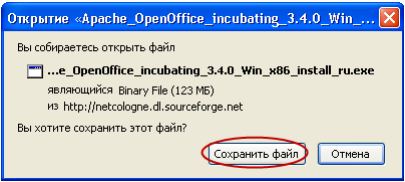
 Браузер поинтересуется, что нужно сделать с файлом. Ответим ему: «Сохранить файл».
 Браузер предложит выбрать место, куда следует сохранить файл. Выбираем Рабочий стол и нажимаем кнопку «OK». Начался процесс загрузки файла в компьютер. Ждем некоторое время и наблюдаем бегущую шкалу загрузки.
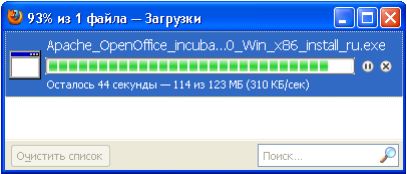 После того как загрузка будет завершена, можно приступать к установке нашей программы.
Установка OpenOffice.org
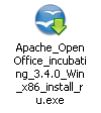 Найдем на Рабочем столе скачанный нами файл. Двойным щелчком левой кнопки мыши запустим его.
Откроется предупреждение системы безопасности, в котором сообщается о том, что данный файл может повредить ваш компьютер. Не пугаемся, нажимаем кнопку «Выполнить».
Найдем на Рабочем столе скачанный нами файл. Двойным щелчком левой кнопки мыши запустим его.
Откроется предупреждение системы безопасности, в котором сообщается о том, что данный файл может повредить ваш компьютер. Не пугаемся, нажимаем кнопку «Выполнить».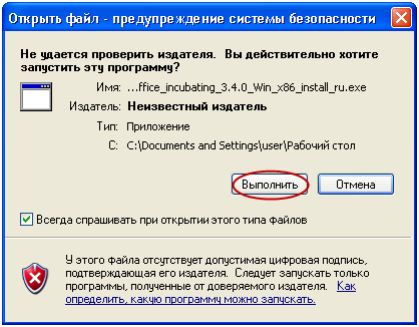 Запустилась «Подготовка к установке». Нажимаем кнопку «Далее». Если нажать кнопку «Отмена», установка прекратится.
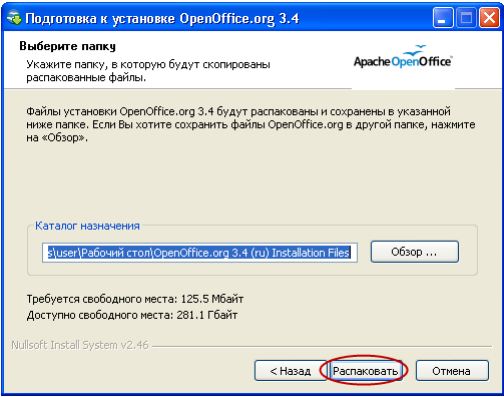
 В этом окне программа предлагает нам распаковать файлы. Если вас не устраивает тот путь, который программа предложила по умолчанию для распаковки программы, нажмите кнопку «Обзор». В появившемся диалоговом окне укажите путь к папке, нажмите кнопку «Принять». Нас все устраивает, поэтому нажимаем кнопку «Распаковать».
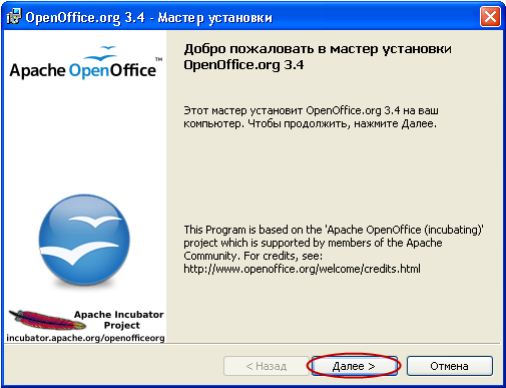
 Открылся «Мастер установки». Он установит на ваш компьютер пакет OpenOffice.org, в комплект которого входит необходимая нам программа Impress. Нажимаем кнопку «Далее» и переходим в следующее окно Мастера.
  В этом окне необходимо ввести информацию о пользователе, т. е. о вас. В строке «Имя пользователя» введите admin, а в строке «Организация» укажите, например, RFEI, или оставьте эту строку пустой. Затем нажимаем кнопку «Далее».
 Появилось следующее окно. В нем выбираем тип установки. По умолчанию стоит «Обычная». Она нам подходит, так как в дальнейшем мы будем работать и в других программах данного пакета. Нажимаем кнопку «Далее».
 Мастер установки сообщает нам о том, что он полностью готов к установке данного пакета программ. Оставляем галочку «Создать ярлык на рабочем столе» и нажимаем кнопку «Установить».
 Наблюдаем несколько вылетающих окошек, шкалу с ходом выполнения работы, ― ждем, пока установка завершится.
После того как все будет установлено, перед нами появится следующее окно, в котором нужно нажать кнопку «Готово».
Наблюдаем несколько вылетающих окошек, шкалу с ходом выполнения работы, ― ждем, пока установка завершится.
После того как все будет установлено, перед нами появится следующее окно, в котором нужно нажать кнопку «Готово».
 Окно закроется, а на Рабочем столе появится ярлык программы OpenOffice.org.
Комплект OpenOffice.org успешно установлен, можно переходить к работе в программе
Окно закроется, а на Рабочем столе появится ярлык программы OpenOffice.org.
Комплект OpenOffice.org успешно установлен, можно переходить к работе в программе
О сайте
Ссылка на первоисточник:
https://www.shl.ru
Поделитесь в соцсетях: