
Автор статьи

Валерия
Эксперт по сдаче вступительных испытаний в ВУЗах
 Задание №2
Создание алфавитного указателя средствами MS Word
Цель: Научиться создавать алфавитный указатель средствами MS Word.
Методические указания
Для создания алфавитного указателя необходимо:
1) Запустить MS Word и набрать на компьютере предложенный отрывок текста, соблюдая заданное форматирование.
2) Отметить выделенные полужирным курсивом слова как элементы указателя: выделить необходимое слово;
воспользоваться командой Вставка – Ссылка – Оглавление и указатели – вкладка Указатель, кнопка Пометить;
не закрывая окна Определение элемента указателя (см. рис.1), можно отметить все необходимые слова (выделить слово и щёлкнуть мышью в строке Основной элемент, в этой же строке можно отредактировать слово либо словосочетание, входящие в указатель), которые будут помещены в указатель. Элемент указателя создаётся путём вставки оформленного как скрытый текст поля XE.
3) Выбрать необходимый формат и вид нумерации страниц (команда Вставка – Номера страниц).
4) Перейти к тому месту документа, в котором будет располагаться указатель, и для создания собственно указателя воспользоваться командой Вставка – Оглавление и указатели – вкладка Указатель. При необходимости изменить формат указателя в открывшемся окне.
5) Сохраните полученный документ (рис.2) под именем Указатель в папке со своей фамилией на Рабочем столе.
Задание №2
Создание алфавитного указателя средствами MS Word
Цель: Научиться создавать алфавитный указатель средствами MS Word.
Методические указания
Для создания алфавитного указателя необходимо:
1) Запустить MS Word и набрать на компьютере предложенный отрывок текста, соблюдая заданное форматирование.
2) Отметить выделенные полужирным курсивом слова как элементы указателя: выделить необходимое слово;
воспользоваться командой Вставка – Ссылка – Оглавление и указатели – вкладка Указатель, кнопка Пометить;
не закрывая окна Определение элемента указателя (см. рис.1), можно отметить все необходимые слова (выделить слово и щёлкнуть мышью в строке Основной элемент, в этой же строке можно отредактировать слово либо словосочетание, входящие в указатель), которые будут помещены в указатель. Элемент указателя создаётся путём вставки оформленного как скрытый текст поля XE.
3) Выбрать необходимый формат и вид нумерации страниц (команда Вставка – Номера страниц).
4) Перейти к тому месту документа, в котором будет располагаться указатель, и для создания собственно указателя воспользоваться командой Вставка – Оглавление и указатели – вкладка Указатель. При необходимости изменить формат указателя в открывшемся окне.
5) Сохраните полученный документ (рис.2) под именем Указатель в папке со своей фамилией на Рабочем столе.
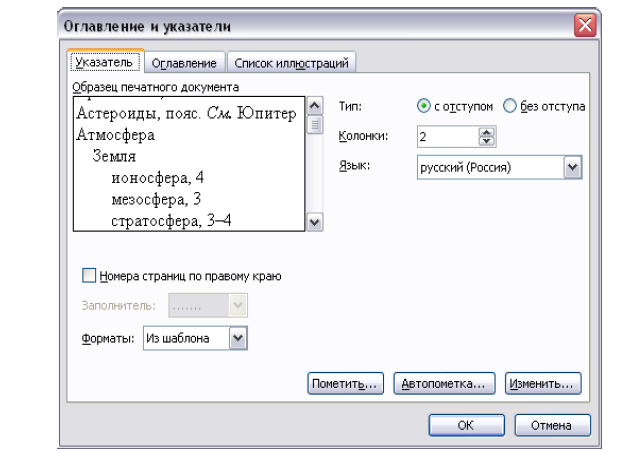 Рис.1. Выбор вида указателя в диалоговом окне
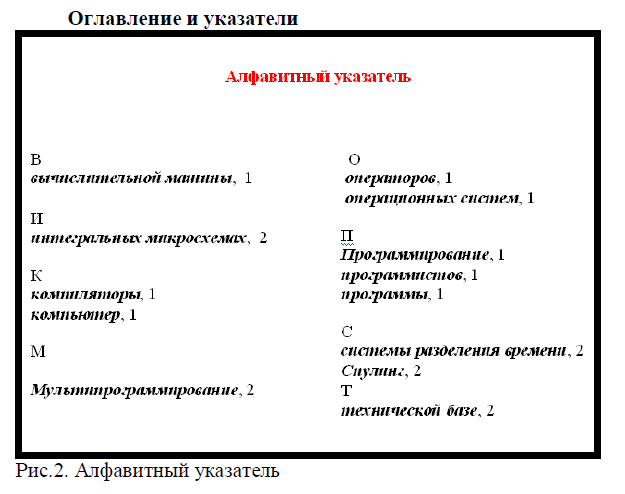 Образец текста для создания алфавитного указателя.
Эволюция ОС
Первый период (1945 -1955)
Известно, что компьютер был изобретен английским математиком Чарльзом Бэбиджем в конце восемнадцатого века. Его «аналитическая машина» так и не смогла по — настоящему заработать, потому что технологии того времени не удовлетворяли требованиям по изготовлению деталей точной механики, которые были необходимы для вычислительной техники. Известно также, что этот компьютер не имел операционной системы. Некоторый прогресс в создании цифровых вычислительных машин произошел после второй мировой войны. В середине 40-х были созданы первые ламповые вычислительные устройства. В то время одна и та же группа людей участвовала и в проектировании, и в эксплуатации, и в программировании вычислительной машины. Программирование осуществлялось исключительно на машинном языке. Об операционных системах не было и речи, все задачи организации вычислительного процесса решались вручную каждым программистом с пульта управления.
Второй период (1955 — 1965)
С середины 50-х годов начался новый период в развитии вычислительной техники, связанный с появлением новой технической базы — полупроводниковых элементов. Именно в этот период произошло разделение персонала на программистов и операторов, эксплуатационников и разработчиков вычислительных машин. В эти годы появились первые алгоритмические языки, а, следовательно, и первые системные программы — компиляторы. Появились первые системы пакетной обработки, которые просто автоматизировали запуск одной программы за другой и тем самым увеличивали коэффициент загрузки процессора. Системы пакетной обработки явились прообразом современных операционных систем, они стали первыми системными программами, предназначенными для управления вычислительным процессом. Совокупность нескольких заданий, как правило, в виде колоды перфокарт, получила название пакета заданий.
Третий период (1965 — 1980)
Следующий важный период развития вычислительных машин относится к 1965-1980 годам. В это время в технической базе произошел переход от отдельных полупроводниковых элементов типа транзисторов к интегральным микросхемам, что дало гораздо большие возможности новому, третьему поколению компьютеров. Для этого периода характерно также создание семейств программно-совместимых машин. Первым семейством программно-совместимых машин, построенных на интегральных микросхемах, явилась серия машин IBM/360. Операционные системы, построенные с намерением удовлетворить всем этим противоречивым требованиям, оказались чрезвычайно сложными «монстрами». Они состояли из многих миллионов ассемблерных строк, написанных тысячами программистов, и содержали тысячи ошибок, вызывающих нескончаемый поток исправлений. Важнейшим достижением ОС данного поколения явилась реализация мультипрограммирования. Мультипрограммирование — это способ организации вычислительного процесса, при котором на одном процессоре попеременно выполняются несколько программ. Другое нововведение — спулинг (spooling). Спулинг в то время определялся как способ организации вычислительного процесса, в соответствии с которым задания считывались с перфокарт на диск в том темпе, в котором они появлялись в помещении вычислительного центра, а затем, когда очередное задание завершалось, новое задание с диска загружалось в освободившийся раздел. Наряду с мультипрограммной реализацией систем пакетной обработки появился новый тип ОС — системы разделения времени.
Задание №3
Создание оглавления средствами MS Word
Цель: Освоить приёмы создания оглавления в режиме Структуры документа.
Методические указания
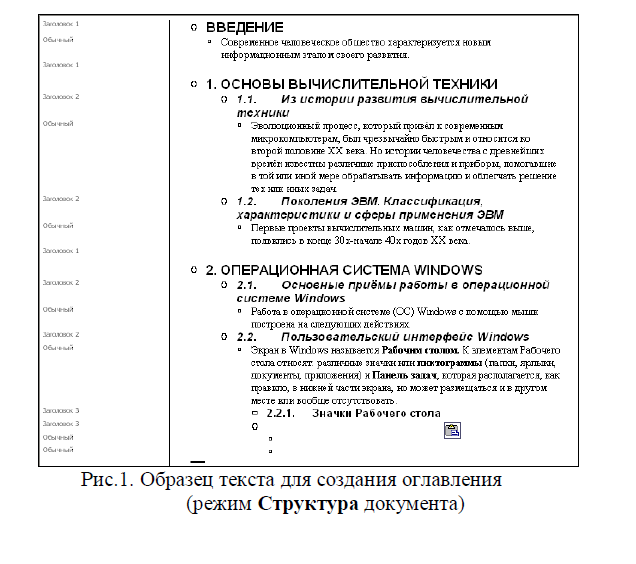
1. Создать документ (см. рис.1).
2. Каждый раздел (введение и соответствующие части 1 и 2) начинать с новой страницы. Документ сохранить под именем Оглавление на Рабочем столе.
3. Проставить нумерацию страниц вверху справа; в нумерацию страницы включить следующую информацию: «Стр. № (номер страницы)». Нумерацию страниц следует создавать через колонтитулы (команда Вид — Колонтитулы) и для редактирования нумерации страниц использовать появляющуюся панель инструментов Колонтитулы.
4. Перейти к виду Word- экрана Структура (команда Вид — Структура).
5. Используя соответствующие кнопки панели инструментов Структура (Повысить уровень , Понизить уровень и др.), а также кнопки панели инструментов Форматирование (Нумерованный список по умолчанию , Увеличить отступ ,
Уменьшить отступ ), сформировать необходимую структуру документа: главы, параграфы и т.д. (рис.1).
6. Для достижения стилевого соответствия в оформлении названий соответствующих структурных единиц документа использовать команду Формат – Стили и
форматирование или соответствующую кнопку Стиль панели инструментов Форматирование.
7. Перейти к тому месту документа Оглавление, где необходимо расположить создаваемое оглавление и воспользоваться командой Вставка – Ссылка – Оглавление и указатели — вкладка Оглавление.
8. Выбрать из списка необходимый вид оглавления или определить его шаблон и нажать кнопку OK.
9. Для изменений в структуре документа следует: выделить оглавление и воспользоваться командой контекстного меню Обновить поле и далее командой Обновить целиком.
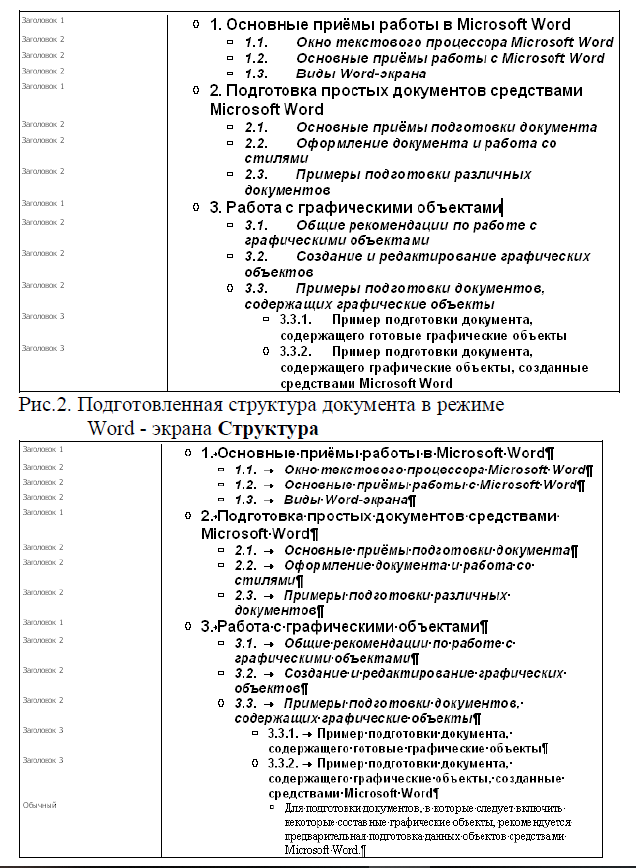
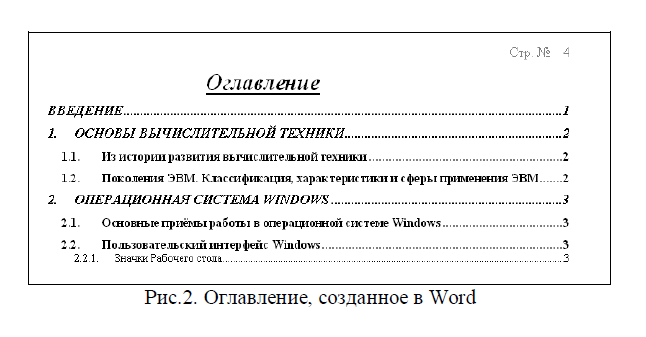
10. Преобразованный документ (рис.2) сохранить на Рабочем столе со своей фамилией под именем Созданное оглавление (команда Файл – Сохранить как).
Образец текста для создания алфавитного указателя.
Эволюция ОС
Первый период (1945 -1955)
Известно, что компьютер был изобретен английским математиком Чарльзом Бэбиджем в конце восемнадцатого века. Его «аналитическая машина» так и не смогла по — настоящему заработать, потому что технологии того времени не удовлетворяли требованиям по изготовлению деталей точной механики, которые были необходимы для вычислительной техники. Известно также, что этот компьютер не имел операционной системы. Некоторый прогресс в создании цифровых вычислительных машин произошел после второй мировой войны. В середине 40-х были созданы первые ламповые вычислительные устройства. В то время одна и та же группа людей участвовала и в проектировании, и в эксплуатации, и в программировании вычислительной машины. Программирование осуществлялось исключительно на машинном языке. Об операционных системах не было и речи, все задачи организации вычислительного процесса решались вручную каждым программистом с пульта управления.
Второй период (1955 — 1965)
С середины 50-х годов начался новый период в развитии вычислительной техники, связанный с появлением новой технической базы — полупроводниковых элементов. Именно в этот период произошло разделение персонала на программистов и операторов, эксплуатационников и разработчиков вычислительных машин. В эти годы появились первые алгоритмические языки, а, следовательно, и первые системные программы — компиляторы. Появились первые системы пакетной обработки, которые просто автоматизировали запуск одной программы за другой и тем самым увеличивали коэффициент загрузки процессора. Системы пакетной обработки явились прообразом современных операционных систем, они стали первыми системными программами, предназначенными для управления вычислительным процессом. Совокупность нескольких заданий, как правило, в виде колоды перфокарт, получила название пакета заданий.
Третий период (1965 — 1980)
Следующий важный период развития вычислительных машин относится к 1965-1980 годам. В это время в технической базе произошел переход от отдельных полупроводниковых элементов типа транзисторов к интегральным микросхемам, что дало гораздо большие возможности новому, третьему поколению компьютеров. Для этого периода характерно также создание семейств программно-совместимых машин. Первым семейством программно-совместимых машин, построенных на интегральных микросхемах, явилась серия машин IBM/360. Операционные системы, построенные с намерением удовлетворить всем этим противоречивым требованиям, оказались чрезвычайно сложными «монстрами». Они состояли из многих миллионов ассемблерных строк, написанных тысячами программистов, и содержали тысячи ошибок, вызывающих нескончаемый поток исправлений. Важнейшим достижением ОС данного поколения явилась реализация мультипрограммирования. Мультипрограммирование — это способ организации вычислительного процесса, при котором на одном процессоре попеременно выполняются несколько программ. Другое нововведение — спулинг (spooling). Спулинг в то время определялся как способ организации вычислительного процесса, в соответствии с которым задания считывались с перфокарт на диск в том темпе, в котором они появлялись в помещении вычислительного центра, а затем, когда очередное задание завершалось, новое задание с диска загружалось в освободившийся раздел. Наряду с мультипрограммной реализацией систем пакетной обработки появился новый тип ОС — системы разделения времени.
Задание №3
Создание оглавления средствами MS Word
Цель: Освоить приёмы создания оглавления в режиме Структуры документа.
Методические указания
1. Создать документ (см. рис.1).
2. Каждый раздел (введение и соответствующие части 1 и 2) начинать с новой страницы. Документ сохранить под именем Оглавление на Рабочем столе.
3. Проставить нумерацию страниц вверху справа; в нумерацию страницы включить следующую информацию: «Стр. № (номер страницы)». Нумерацию страниц следует создавать через колонтитулы (команда Вид — Колонтитулы) и для редактирования нумерации страниц использовать появляющуюся панель инструментов Колонтитулы.
4. Перейти к виду Word- экрана Структура (команда Вид — Структура).
5. Используя соответствующие кнопки панели инструментов Структура (Повысить уровень , Понизить уровень и др.), а также кнопки панели инструментов Форматирование (Нумерованный список по умолчанию , Увеличить отступ ,
Уменьшить отступ ), сформировать необходимую структуру документа: главы, параграфы и т.д. (рис.1).
6. Для достижения стилевого соответствия в оформлении названий соответствующих структурных единиц документа использовать команду Формат – Стили и
форматирование или соответствующую кнопку Стиль панели инструментов Форматирование.
7. Перейти к тому месту документа Оглавление, где необходимо расположить создаваемое оглавление и воспользоваться командой Вставка – Ссылка – Оглавление и указатели — вкладка Оглавление.
8. Выбрать из списка необходимый вид оглавления или определить его шаблон и нажать кнопку OK.
9. Для изменений в структуре документа следует: выделить оглавление и воспользоваться командой контекстного меню Обновить поле и далее командой Обновить целиком.
10. Преобразованный документ (рис.2) сохранить на Рабочем столе со своей фамилией под именем Созданное оглавление (команда Файл – Сохранить как).
 Задание №4
Создание и использование макрокоманд
Цель: Изучение возможностей использования макросов для автоматизации в процессе создания больших документов.
Задание:
1. Откройте любой текстовый файл, созданный в предыдущих заданиях.
2. Напишите макрос, позволяющий установить жирное начертание шрифта в 14 пунктов для части текстовой строки. Назовите макрос жирн14. При записи макроса назначьте комбинацию СТRL+ SHIFT+Ж.
3. выделите в письме обращение «Уважаемый господин …» и примените к нему созданный макрос, используя комбинацию клавиш.
4. Включите этот же макрос в пункт меню Сервис, расположив его под разделительной чертой внизу (Сервис Настройка). Просмотрите текст макроса на языке Visual Basic, составленный Word: Сервис Макроскнопка Изменитьимя макроса.
5. Включите этот же макрос в ПИ, причем на основе собственного рисунка. Для этого воспользуйтесь командой Изменить в контекстном меню на созданной кнопке.
6. Напишите макрокоманду, которая позволяет копировать абзац текста в начало текущего документа (для этого нужно выделить абзац с помощью тройного нажатия клавиши F8). Назначьте для макроса клавиатурную комбинацию, пиктографический инструмент и внесите в меню по своему усмотрению. Проверьте все варианты назначения.
7. Напишите макрокоманду, которая восстанавливает окно приложений до нормального размера. Обеспечьте выполнение макрокоманды с использованием клавиатурной комбинации. Проверьте созданную команду.
8. Напишите макрос для удаления слова (выделив его нажатием 2 раза на F8), без помещения его в буфер обмена (клавиша DEL). Свяжите его с пиктограммой. Проверьте и удалите её. Для этого переместите её (в режиме Настройка) с помощью мыши за пределы ПИ.
9. Создайте пару макросов для переключения между синим и белым фоном окна (синий фон снижает нагрузку на зрение, но на нем не всегда хорошо видны некоторые объекты). Эта настройка осуществляется командами Сервис Параметры вкладка Общие флажок Белый текст на синем фоне.
10. Сохраните результаты в файле.
Методические указания
Word позволяет автоматизировать многие задачи путем создания макросов, реализующих последовательность инструкций за одну команду. Инструкции могут состоять из команд, последовательности нажатий клавиш, других действий (но не манипуляции с мышью). Вместо того, чтобы вручную делать отнимающие много времени и повторяющиеся действия, можно создать и запускать один макрос, который будет выполнять эту задачу.
Макросы часто используются для следующих целей:
• для ускорения часто выполняемых операций редактировании или форматирования;
• для объединения нескольких команд, например, для вставки таблицы с указанными размерами и границами и определенным числом строк и столбцов;
• для упрощения доступа к параметрам в диалоговых окнах;
• для автоматизации обработки сложных последовательных действий в задачах.
Макросы имеют имя и равноправны с другими командами Word.
Макрос можно создать двумя способами:
• записать последовательность действий на макрорекодер; • создать программу на Visual Basic.
Перед записью макроса запланируйте заранее шаги и команды, которые он должен выполнить. Если при записи будет допущена ошибка, то в макросе также запишутся все исправления. Ненужные инструкции можно будет убрать позже путем редактирования макроса.
Постарайтесь предугадать все сообщения, которые может вывести Word. Например, если в макрос входит команда закрытия документа, то, скорее всего, Word предложит сохранить внесенные в документ изменения. Чтобы это сообщение не выводилось, во время записи выполните сохранение документа перед его закрытием.
Если макрос вызывает команду Правка Найти/Заменить, нажмите кнопку Больше, а затем выберите параметр Везде в списке Направление. Если макрос выполняет поиск только вперед или назад, то по достижении конца или начала документа Word приостановит выполнение макроса и предложит продолжить поиск в оставшейся части документа.
Перед использованием макроса, записанного в другом документе, убедитесь, что он не зависит от содержимого этого документа.
Если некоторый макрос используется особенно часто, назначьте ему кнопку панели инструментов (ПИ), команду меню или сочетание клавиш. Это позволит быстро вызвать макрос без открытия диалогового окна Макросы.
Средство записи макросов позволяет быстро создавать макросы с минимальными усилиями. При этом макрос записывается в виде последовательности инструкций на языке программирования Visual Basic для приложений. Допускается применение мыши для выбора команд и параметров. Но действия, проделанные в окне документа с помощью мыши, не записываются. Например, с помощью мыши нельзя перемещать курсор, копировать и перемещать объекты, в том числе перетаскиванием. Для записи этих действий используйте клавиатуру. Запись макроса можно временно приостанавливать и затем продолжать с того места, где запись была остановлена.
Запись макроса
• Двойной щелчок по индикатору ЗАП в строке состояния;
• Сервис Макрос Начать запись. На экране появится диалоговое окно команды.
• В поле «Имя» ввести уникальное имя.
• В списке Макрос доступен для выберите шаблон или документ, в котором будет храниться макрос.
• В поле «Описание» полезно задать описание команды и поясняющие комментарии. • Если макросу не требуется назначить кнопку панели инструментов, команду меню или сочетание клавиш, нажать кнопку ОК, чтобы начать запись макроса.
Задание №4
Создание и использование макрокоманд
Цель: Изучение возможностей использования макросов для автоматизации в процессе создания больших документов.
Задание:
1. Откройте любой текстовый файл, созданный в предыдущих заданиях.
2. Напишите макрос, позволяющий установить жирное начертание шрифта в 14 пунктов для части текстовой строки. Назовите макрос жирн14. При записи макроса назначьте комбинацию СТRL+ SHIFT+Ж.
3. выделите в письме обращение «Уважаемый господин …» и примените к нему созданный макрос, используя комбинацию клавиш.
4. Включите этот же макрос в пункт меню Сервис, расположив его под разделительной чертой внизу (Сервис Настройка). Просмотрите текст макроса на языке Visual Basic, составленный Word: Сервис Макроскнопка Изменитьимя макроса.
5. Включите этот же макрос в ПИ, причем на основе собственного рисунка. Для этого воспользуйтесь командой Изменить в контекстном меню на созданной кнопке.
6. Напишите макрокоманду, которая позволяет копировать абзац текста в начало текущего документа (для этого нужно выделить абзац с помощью тройного нажатия клавиши F8). Назначьте для макроса клавиатурную комбинацию, пиктографический инструмент и внесите в меню по своему усмотрению. Проверьте все варианты назначения.
7. Напишите макрокоманду, которая восстанавливает окно приложений до нормального размера. Обеспечьте выполнение макрокоманды с использованием клавиатурной комбинации. Проверьте созданную команду.
8. Напишите макрос для удаления слова (выделив его нажатием 2 раза на F8), без помещения его в буфер обмена (клавиша DEL). Свяжите его с пиктограммой. Проверьте и удалите её. Для этого переместите её (в режиме Настройка) с помощью мыши за пределы ПИ.
9. Создайте пару макросов для переключения между синим и белым фоном окна (синий фон снижает нагрузку на зрение, но на нем не всегда хорошо видны некоторые объекты). Эта настройка осуществляется командами Сервис Параметры вкладка Общие флажок Белый текст на синем фоне.
10. Сохраните результаты в файле.
Методические указания
Word позволяет автоматизировать многие задачи путем создания макросов, реализующих последовательность инструкций за одну команду. Инструкции могут состоять из команд, последовательности нажатий клавиш, других действий (но не манипуляции с мышью). Вместо того, чтобы вручную делать отнимающие много времени и повторяющиеся действия, можно создать и запускать один макрос, который будет выполнять эту задачу.
Макросы часто используются для следующих целей:
• для ускорения часто выполняемых операций редактировании или форматирования;
• для объединения нескольких команд, например, для вставки таблицы с указанными размерами и границами и определенным числом строк и столбцов;
• для упрощения доступа к параметрам в диалоговых окнах;
• для автоматизации обработки сложных последовательных действий в задачах.
Макросы имеют имя и равноправны с другими командами Word.
Макрос можно создать двумя способами:
• записать последовательность действий на макрорекодер; • создать программу на Visual Basic.
Перед записью макроса запланируйте заранее шаги и команды, которые он должен выполнить. Если при записи будет допущена ошибка, то в макросе также запишутся все исправления. Ненужные инструкции можно будет убрать позже путем редактирования макроса.
Постарайтесь предугадать все сообщения, которые может вывести Word. Например, если в макрос входит команда закрытия документа, то, скорее всего, Word предложит сохранить внесенные в документ изменения. Чтобы это сообщение не выводилось, во время записи выполните сохранение документа перед его закрытием.
Если макрос вызывает команду Правка Найти/Заменить, нажмите кнопку Больше, а затем выберите параметр Везде в списке Направление. Если макрос выполняет поиск только вперед или назад, то по достижении конца или начала документа Word приостановит выполнение макроса и предложит продолжить поиск в оставшейся части документа.
Перед использованием макроса, записанного в другом документе, убедитесь, что он не зависит от содержимого этого документа.
Если некоторый макрос используется особенно часто, назначьте ему кнопку панели инструментов (ПИ), команду меню или сочетание клавиш. Это позволит быстро вызвать макрос без открытия диалогового окна Макросы.
Средство записи макросов позволяет быстро создавать макросы с минимальными усилиями. При этом макрос записывается в виде последовательности инструкций на языке программирования Visual Basic для приложений. Допускается применение мыши для выбора команд и параметров. Но действия, проделанные в окне документа с помощью мыши, не записываются. Например, с помощью мыши нельзя перемещать курсор, копировать и перемещать объекты, в том числе перетаскиванием. Для записи этих действий используйте клавиатуру. Запись макроса можно временно приостанавливать и затем продолжать с того места, где запись была остановлена.
Запись макроса
• Двойной щелчок по индикатору ЗАП в строке состояния;
• Сервис Макрос Начать запись. На экране появится диалоговое окно команды.
• В поле «Имя» ввести уникальное имя.
• В списке Макрос доступен для выберите шаблон или документ, в котором будет храниться макрос.
• В поле «Описание» полезно задать описание команды и поясняющие комментарии. • Если макросу не требуется назначить кнопку панели инструментов, команду меню или сочетание клавиш, нажать кнопку ОК, чтобы начать запись макроса.
 В блоке «Назначить» щелкнуть по одной из кнопок для присвоения макросу (для последующего вызова): кнопки ПИ (Панели), клавиатурную комбинацию (Клавиши). Выберите записываемый макрос в списке Команды и а)перетащите его на ПИ или в меню или б)введите сочетание клавиш в поле Новое сочетание клавиш и нажмите кнопку Назначить.
• Нажмите кнопку Закрыть, чтобы начать запись макроса.
• Приступить к записи макроса. Все действия, выполняемые пользователем, протоколируются. Приостановка записи макроса — кнопка Пауза (выполните действия, которые не должны быть записаны). Для возобновления записи нажмите кнопку Возобновите запись.
• Для завершения записи – кнопка Остановить запись.
Хранение макросов
Макросы хранятся в шаблонах или документах. По умолчанию макросы сохраняются в шаблоне Normal/dot, чтобы они были доступны всем документам Word. Если макрос будет использоваться только в одном документе, сохраните его в документе. Отдельные макросы в документе хранятся в проектах макросов, которые можно копировать из одного документа в другой. для копирования, удаления или переименования проекта макросов: Сервис МакросМакросыОрганизатор.
Макрокоманда сохраняется вместе с шаблоном документа, в котором она записана. Для добавления макрокоманды из другого шаблона следует использовать команду Файл Шаблоны кнопка Организатор. Сохранение изменений: Файл Сохранить все.
Если новому макросу будет присвоено имя одного из встроенных макросов Word, то последний будет заменен.
Например, макрос FileClose связан с командой Файл Закрыть. Если назвать новый макрос FileClose, то он будет связан с командой Закрыть, и при выборе команды Закрыть будет выполняться новая последовательность действий. Чтобы просмотреть список встроенных макросов Word, выберите команду Сервис МакросМакросы. В списке Макросы из выберите Команд Word.
Воспроизведение макроса
Воспроизвести макрос можно несколькими способами:
I. Сервис МакросМакросыимя макроса Выполнить.
II. С помощью клавиатурной комбинации (если она была назначена в процессе записи макроса). Процедура назначения клавиатурной комбинации (если она была назначена) следующая:
• Сервис Настройка вкладка Клавиатура;
• в поле «Категории» выбрать Макросы имя макроса. Если клавиши были назначены, то их сочетание будет показано в поле «Текущие сочетания клавиш». При отсутствии назначения или при желании дать новое в поле «Новое сочетание клавиш» следует ввести новую комбинацию, просто нажав на эти клавиши; • нажать последовательно кнопки Назначить и Закрыть.
III. С помощью ПИ (если макрос связан с кнопкой ПИ).
Процедура назначения инструмента в виде пиктограммы может быть выполнена командой Сервис Настройка. После выбора имени макроса его следует перетащить мышью на предполагаемое место расположения в пиктографическом меню. Существующие инструменты сдвигаются. Вызвав контекстное меню на кнопке макроса, можно придать кнопке нужный вид.
IV. С помощью поля-кнопки Macrobutton. Поле Macrobutton позволяет запустить макрос прямо из документа. Двойной щелчок по этой кнопке запускает макрос, указанный в инструкции этого поля. Инструкция выглядит так:
{Имя поля Имя макроса Инструкции}
Вставка поля Macrobutton осуществляется командами Вставка Поле категория Автоматизация документа поле Macrobutton или сочетание клавиш.
Контрольные вопросы для самопроверки
Задание №1:
1. Как перейти в режим Word-экрана Структура?
2. С помощью какой кнопки панели инструментов Структура можно понизить уровень абзаца до обычного текста?
3. Как установить по желанию пользователя ширину полосы стилей?
4. С помощью какой команды осуществляется быстрый переход по уровням структуры документа?
5. Что произойдёт после нажатия следующей кнопки ?
6. Какой стиль применяется к основному тексту?
7. Сколько существует встроенных стилей заголовков?
8. Что означает следующий символ структуры ?
9. С помощью какой кнопки панели инструментов Структура можно отобразить на экране только текст выбранного уровня?
10. Как можно увеличить или уменьшить отступ заголовка?
Задание №2:
1. Что представляет собой алфавитный указатель?
2. Из каких двух этапов состоит процесс создания указателя?
3. Как открыть диалоговое окно Оглавление и указатели?
4. В какое поле элемент указателя вставляется как скрытый текст?
5. С помощью какой кнопки определяется элемент указателя?
6. Какой комбинацией клавиш можно отметить слово, несколько слов или предложение?
7. Какая кнопка диалогового окна Определение элемента указателя позволяет отметить все вхождения искомого текста с учётом регистра букв?
8. С помощью какой комбинации клавиш можно отметить элемент оглавления?
9. Как создать основной элемент указателя?
10. Как создать дополнительный элемент указателя?
Задание №3:
1. Что необходимо сделать перед созданием оглавления?
2. В каком режиме удобнее создавать оглавление на начальном этапе?
3. Как происходит сборка оглавления?
4. Как открыть диалоговое окно Оглавление и указатели?
5. Что задаётся в поле Уровни диалогового окна Оглавление и указатели?
6. Что можно выбрать в поле Заполнитель диалогового окна Оглавление и указатели?
7. Какие стили можно выбрать при создании оглавления?
8. С помощью какой кнопки панели инструментов Структура можно перейти к оглавлению?
9. С помощью каких действий можно перейти из оглавления к нужному заголовку?
10. Как обновить оглавление?
Задание №4:
1. Что такое макрос?
2. Когда имеет смысл создавать макросы?
3. Для каких целей используют макросы?
4. В каких приложениях MS Office можно создавать макросы, посредством автоматической записи выполняемых пользователем инструкций?
5. Как быстро открыть диалоговое окно «макрос»?
6. Какой язык используется при разработке макросов?
7. Где сохраняется последовательность инструкций записанных в виде макроса?
8. Как можно запустить на выполнение макрос?
9. Какой редактор используется при редактировании/ создании макроса?
В блоке «Назначить» щелкнуть по одной из кнопок для присвоения макросу (для последующего вызова): кнопки ПИ (Панели), клавиатурную комбинацию (Клавиши). Выберите записываемый макрос в списке Команды и а)перетащите его на ПИ или в меню или б)введите сочетание клавиш в поле Новое сочетание клавиш и нажмите кнопку Назначить.
• Нажмите кнопку Закрыть, чтобы начать запись макроса.
• Приступить к записи макроса. Все действия, выполняемые пользователем, протоколируются. Приостановка записи макроса — кнопка Пауза (выполните действия, которые не должны быть записаны). Для возобновления записи нажмите кнопку Возобновите запись.
• Для завершения записи – кнопка Остановить запись.
Хранение макросов
Макросы хранятся в шаблонах или документах. По умолчанию макросы сохраняются в шаблоне Normal/dot, чтобы они были доступны всем документам Word. Если макрос будет использоваться только в одном документе, сохраните его в документе. Отдельные макросы в документе хранятся в проектах макросов, которые можно копировать из одного документа в другой. для копирования, удаления или переименования проекта макросов: Сервис МакросМакросыОрганизатор.
Макрокоманда сохраняется вместе с шаблоном документа, в котором она записана. Для добавления макрокоманды из другого шаблона следует использовать команду Файл Шаблоны кнопка Организатор. Сохранение изменений: Файл Сохранить все.
Если новому макросу будет присвоено имя одного из встроенных макросов Word, то последний будет заменен.
Например, макрос FileClose связан с командой Файл Закрыть. Если назвать новый макрос FileClose, то он будет связан с командой Закрыть, и при выборе команды Закрыть будет выполняться новая последовательность действий. Чтобы просмотреть список встроенных макросов Word, выберите команду Сервис МакросМакросы. В списке Макросы из выберите Команд Word.
Воспроизведение макроса
Воспроизвести макрос можно несколькими способами:
I. Сервис МакросМакросыимя макроса Выполнить.
II. С помощью клавиатурной комбинации (если она была назначена в процессе записи макроса). Процедура назначения клавиатурной комбинации (если она была назначена) следующая:
• Сервис Настройка вкладка Клавиатура;
• в поле «Категории» выбрать Макросы имя макроса. Если клавиши были назначены, то их сочетание будет показано в поле «Текущие сочетания клавиш». При отсутствии назначения или при желании дать новое в поле «Новое сочетание клавиш» следует ввести новую комбинацию, просто нажав на эти клавиши; • нажать последовательно кнопки Назначить и Закрыть.
III. С помощью ПИ (если макрос связан с кнопкой ПИ).
Процедура назначения инструмента в виде пиктограммы может быть выполнена командой Сервис Настройка. После выбора имени макроса его следует перетащить мышью на предполагаемое место расположения в пиктографическом меню. Существующие инструменты сдвигаются. Вызвав контекстное меню на кнопке макроса, можно придать кнопке нужный вид.
IV. С помощью поля-кнопки Macrobutton. Поле Macrobutton позволяет запустить макрос прямо из документа. Двойной щелчок по этой кнопке запускает макрос, указанный в инструкции этого поля. Инструкция выглядит так:
{Имя поля Имя макроса Инструкции}
Вставка поля Macrobutton осуществляется командами Вставка Поле категория Автоматизация документа поле Macrobutton или сочетание клавиш.
Контрольные вопросы для самопроверки
Задание №1:
1. Как перейти в режим Word-экрана Структура?
2. С помощью какой кнопки панели инструментов Структура можно понизить уровень абзаца до обычного текста?
3. Как установить по желанию пользователя ширину полосы стилей?
4. С помощью какой команды осуществляется быстрый переход по уровням структуры документа?
5. Что произойдёт после нажатия следующей кнопки ?
6. Какой стиль применяется к основному тексту?
7. Сколько существует встроенных стилей заголовков?
8. Что означает следующий символ структуры ?
9. С помощью какой кнопки панели инструментов Структура можно отобразить на экране только текст выбранного уровня?
10. Как можно увеличить или уменьшить отступ заголовка?
Задание №2:
1. Что представляет собой алфавитный указатель?
2. Из каких двух этапов состоит процесс создания указателя?
3. Как открыть диалоговое окно Оглавление и указатели?
4. В какое поле элемент указателя вставляется как скрытый текст?
5. С помощью какой кнопки определяется элемент указателя?
6. Какой комбинацией клавиш можно отметить слово, несколько слов или предложение?
7. Какая кнопка диалогового окна Определение элемента указателя позволяет отметить все вхождения искомого текста с учётом регистра букв?
8. С помощью какой комбинации клавиш можно отметить элемент оглавления?
9. Как создать основной элемент указателя?
10. Как создать дополнительный элемент указателя?
Задание №3:
1. Что необходимо сделать перед созданием оглавления?
2. В каком режиме удобнее создавать оглавление на начальном этапе?
3. Как происходит сборка оглавления?
4. Как открыть диалоговое окно Оглавление и указатели?
5. Что задаётся в поле Уровни диалогового окна Оглавление и указатели?
6. Что можно выбрать в поле Заполнитель диалогового окна Оглавление и указатели?
7. Какие стили можно выбрать при создании оглавления?
8. С помощью какой кнопки панели инструментов Структура можно перейти к оглавлению?
9. С помощью каких действий можно перейти из оглавления к нужному заголовку?
10. Как обновить оглавление?
Задание №4:
1. Что такое макрос?
2. Когда имеет смысл создавать макросы?
3. Для каких целей используют макросы?
4. В каких приложениях MS Office можно создавать макросы, посредством автоматической записи выполняемых пользователем инструкций?
5. Как быстро открыть диалоговое окно «макрос»?
6. Какой язык используется при разработке макросов?
7. Где сохраняется последовательность инструкций записанных в виде макроса?
8. Как можно запустить на выполнение макрос?
9. Какой редактор используется при редактировании/ создании макроса?
или напишите нам прямо сейчас
⚠️ Пожалуйста, пишите в MAX или заполните форму выше.
В России Telegram и WhatsApp блокируют - сообщения могут не дойти.
О сайте
Ссылка на первоисточник:
http://www.vniim.ru/
Поделитесь в соцсетях: