
Автор статьи

Валерия
Эксперт по сдаче вступительных испытаний в ВУЗах
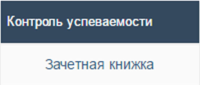 После того, как вы просмотрели оценки, можно всегда вернуться на главную
страницу, нажав на эмблему института информационных технологий:
После того, как вы просмотрели оценки, можно всегда вернуться на главную
страницу, нажав на эмблему института информационных технологий: 2) Просмотреть информацию как получить справку:
на главной странице (eu.iit.csu.ru) выбрать в левой части экрана блок
“электронная заявка”, далее из 3-х возможных вариантов ( Как заказать
справку, Как заказать справку-вызов, Получить документы для
налогового вычета) выбрать необходимое вам поле ( выбирем Как
заказать справку-вызов)
2) Просмотреть информацию как получить справку:
на главной странице (eu.iit.csu.ru) выбрать в левой части экрана блок
“электронная заявка”, далее из 3-х возможных вариантов ( Как заказать
справку, Как заказать справку-вызов, Получить документы для
налогового вычета) выбрать необходимое вам поле ( выбирем Как
заказать справку-вызов)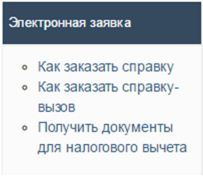 . Далее внимательно
читаем что нужно сделать. Одним из пунктов вам необходимо
посмотреть адрес электронной почты вашего методиста. Для этого
в верхней части экрана выбираем блок “Учебная часть”
. Далее внимательно
читаем что нужно сделать. Одним из пунктов вам необходимо
посмотреть адрес электронной почты вашего методиста. Для этого
в верхней части экрана выбираем блок “Учебная часть”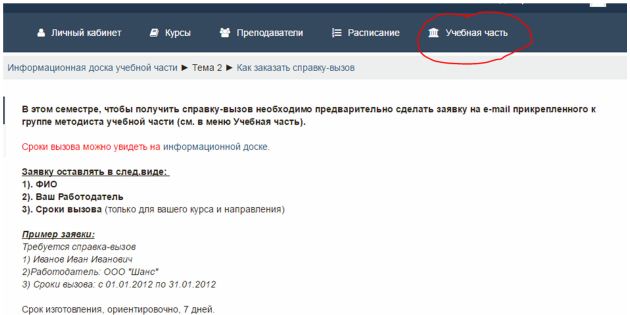 После того, как вы попадете в учебную часть и посмотрите e-mail и
ФИО вашего методиста, вы можете вернуться на страницу назад, либо
выбрать блок “вход в систему дистанционного обучения” который
вернет вас на стартовую страницу eu.iit.csu.ru
После того, как вы попадете в учебную часть и посмотрите e-mail и
ФИО вашего методиста, вы можете вернуться на страницу назад, либо
выбрать блок “вход в систему дистанционного обучения” который
вернет вас на стартовую страницу eu.iit.csu.ru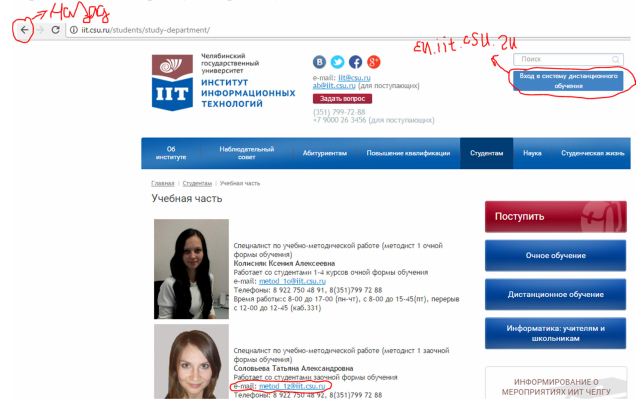 3) Написать сообщение:
На главной странице (eu.iit.csu.ru) выбрать в левой части экрана блок
“Обмен сообщениями” нажать на Сообщения.
В поле навигация по сообщениям
3) Написать сообщение:
На главной странице (eu.iit.csu.ru) выбрать в левой части экрана блок
“Обмен сообщениями” нажать на Сообщения.
В поле навигация по сообщениям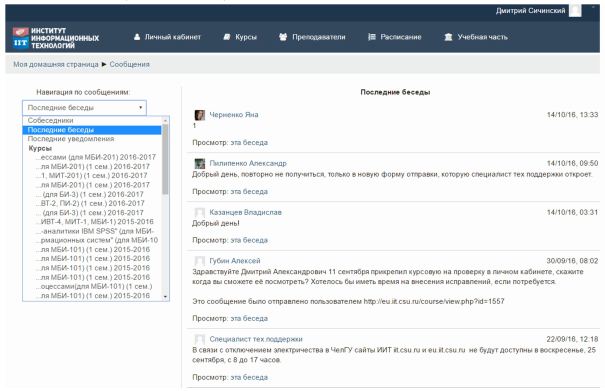 Выбрать собеседники
Ввести фамилию и(или) имя человека для связи
В появившемся списке нажать на него
Написать сообщение (используя ресурсы схожие с MS Word (курсив,
выделение и т.д.)
Отправить.
4) Ответить на присланное сообщение:
В левом блоке “Обмен сообщениями” нажать на значок письма
Написать сообщение (используя ресурсы схожие с MS Word (курсив,
выделение и т.д.)
Отправить.
5) Перейти в курс:
На главной странице (eu.iit.csu.ru) выбрать в вверхней части экрана
блок “Курсы” и нажать на него.
Выбрать определенный курс из списка курсов (все курсы разбиты по
годам обучения, для того чтобы свернуть ненужные года обучения
нажмите “+” слева от Зимний/Летний семестр 20…/20..)
Выбрать собеседники
Ввести фамилию и(или) имя человека для связи
В появившемся списке нажать на него
Написать сообщение (используя ресурсы схожие с MS Word (курсив,
выделение и т.д.)
Отправить.
4) Ответить на присланное сообщение:
В левом блоке “Обмен сообщениями” нажать на значок письма
Написать сообщение (используя ресурсы схожие с MS Word (курсив,
выделение и т.д.)
Отправить.
5) Перейти в курс:
На главной странице (eu.iit.csu.ru) выбрать в вверхней части экрана
блок “Курсы” и нажать на него.
Выбрать определенный курс из списка курсов (все курсы разбиты по
годам обучения, для того чтобы свернуть ненужные года обучения
нажмите “+” слева от Зимний/Летний семестр 20…/20..)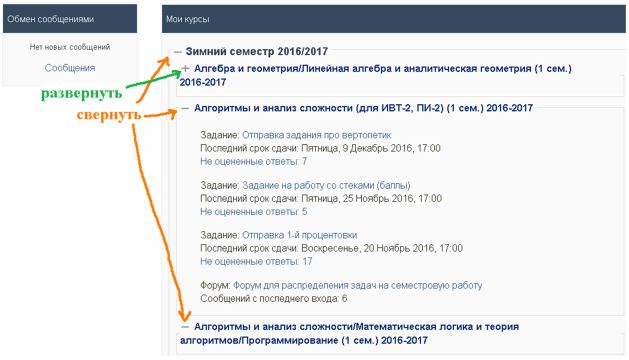 6) Посмотреть предстоящие события курсов:
1-й вариант: На главной странице (eu.iit.csu.ru) выбрать в
вверхней части экрана блок “Курсы” и нажать на него.
Далее в правой части экрана посмотреть на блок “Предстоящие
события”. Блок отображает ближайшие события на 21 день по
умолчанию. Далее необходимо выбрать элемент данного блока
“Перейти к календарю”
6) Посмотреть предстоящие события курсов:
1-й вариант: На главной странице (eu.iit.csu.ru) выбрать в
вверхней части экрана блок “Курсы” и нажать на него.
Далее в правой части экрана посмотреть на блок “Предстоящие
события”. Блок отображает ближайшие события на 21 день по
умолчанию. Далее необходимо выбрать элемент данного блока
“Перейти к календарю”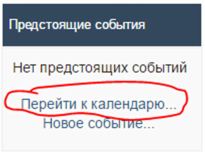 . Когда вы попадете
на вкладку “календарь” в правом верхнем углу будет поле
“Настройки”, нажмите на него. В появившемся окне настройте
необходимые параметры оповещения для вас: Максимальное число
предстоящих событий (Число событие которое будет отображаться в
оповещениях во вкладке “Курсы”) и Интервал отображения
предстоящих событий (Количество дней, за сколько необходимо вас
предупредить о событии), так же, если нажать на вопросик, появится
справка(помощь) по параметру.
. Когда вы попадете
на вкладку “календарь” в правом верхнем углу будет поле
“Настройки”, нажмите на него. В появившемся окне настройте
необходимые параметры оповещения для вас: Максимальное число
предстоящих событий (Число событие которое будет отображаться в
оповещениях во вкладке “Курсы”) и Интервал отображения
предстоящих событий (Количество дней, за сколько необходимо вас
предупредить о событии), так же, если нажать на вопросик, появится
справка(помощь) по параметру.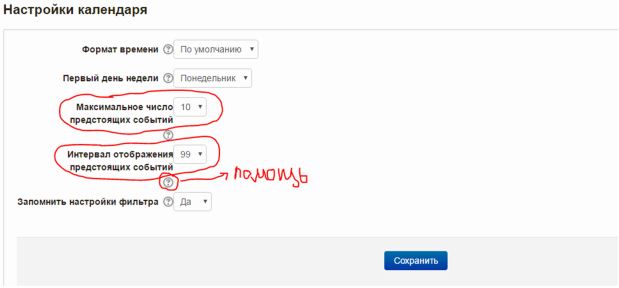 Далее выбираете сохранить.
И необходимо вернуться на вкладку “Курсы” в верхней части экрана.
2-й вариант: На главной странице (eu.iit.csu.ru) выбрать в
вверхней части экрана блок “Курсы” и нажать на него.
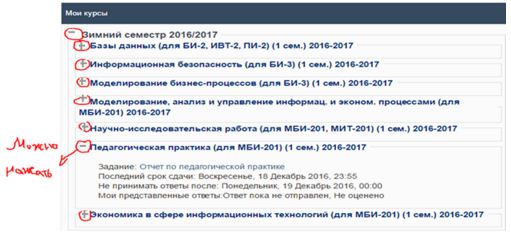
Выбрать определенный курс и нажать на “+” (кнопка работает по
принципу свернуть, развернуть), чтобы раскрыть меню курса, в
котором отобразятся все изменения с последнего вашего входа
(сообщения на форуме, выложенные задания в курсе и дата их
завершения)
Далее выбираете сохранить.
И необходимо вернуться на вкладку “Курсы” в верхней части экрана.
2-й вариант: На главной странице (eu.iit.csu.ru) выбрать в
вверхней части экрана блок “Курсы” и нажать на него.
Выбрать определенный курс и нажать на “+” (кнопка работает по
принципу свернуть, развернуть), чтобы раскрыть меню курса, в
котором отобразятся все изменения с последнего вашего входа
(сообщения на форуме, выложенные задания в курсе и дата их
завершения)
 7) Написать сообщение преподавателю внутри курса:
После того как вы перешли в курс (пункт 5). Слева вы увидите блок
“Преподаватели, поддерживающие курс”, а в нем список
преподавателей вашего курса, щелкните левой кнопкой мыши на
нужного преподавателя, напишите сообщение и нажмите кнопку
отправить.
7) Написать сообщение преподавателю внутри курса:
После того как вы перешли в курс (пункт 5). Слева вы увидите блок
“Преподаватели, поддерживающие курс”, а в нем список
преподавателей вашего курса, щелкните левой кнопкой мыши на
нужного преподавателя, напишите сообщение и нажмите кнопку
отправить.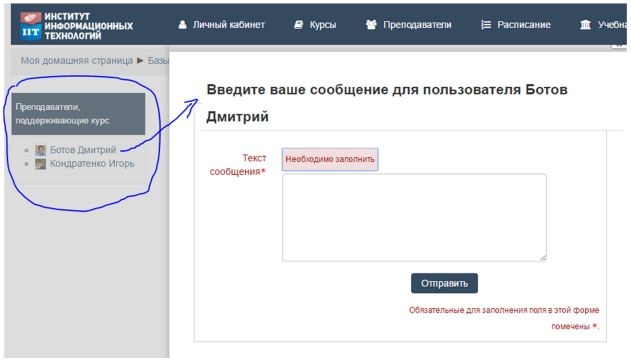 8) Посмотреть оценки по определенной(му) дисциплине(курсу):
После того как вы перешли в курс (пункт 5).
В левом блоке “Настройки” выбрать “управление курсом” -> “Оценки”
8) Посмотреть оценки по определенной(му) дисциплине(курсу):
После того как вы перешли в курс (пункт 5).
В левом блоке “Настройки” выбрать “управление курсом” -> “Оценки”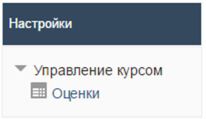 Откроется отчет по пользователю, в котором отображаются все оценки
по данному курсу
Откроется отчет по пользователю, в котором отображаются все оценки
по данному курсу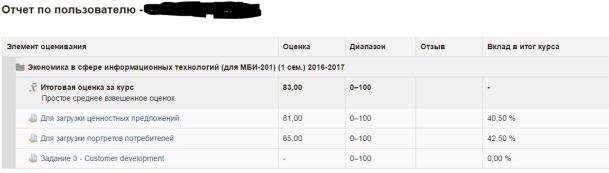 9) Создать тему форума по курсу (которая будет видна у всех
участников, подписанных на курс):
После того как вы перешли в курс (пункт 5).
Выбираем элемент “Форум по курсу”, который находится в
центральной части экрана.
9) Создать тему форума по курсу (которая будет видна у всех
участников, подписанных на курс):
После того как вы перешли в курс (пункт 5).
Выбираем элемент “Форум по курсу”, который находится в
центральной части экрана. Далее необходимо выбрать “Добавить тему для обсуждения”
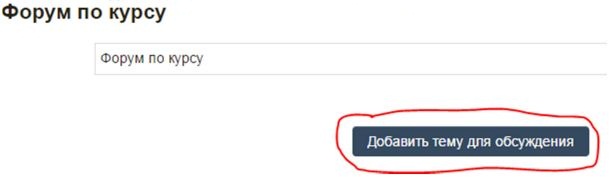 В открывшимся окне, необходимо заполнить Тему(тематика вопроса) и
Сообщение(текст сообщения) и выбираем Отправить форму.
В открывшимся окне, необходимо заполнить Тему(тематика вопроса) и
Сообщение(текст сообщения) и выбираем Отправить форму. 10) Прислать ответ на задание:
1-й вариант решения: На главной странице (eu.iit.csu.ru) выбрать в
вверхней части экрана блок “Курсы” и нажать на него.
Выбрать определенный курс и нажать на “+” (кнопка работает по
принципу свернуть, развернуть)
Выбираем нужно задание, на которое необходимо прислать ответ,
одним нажатием левой кнопки мыши.
10) Прислать ответ на задание:
1-й вариант решения: На главной странице (eu.iit.csu.ru) выбрать в
вверхней части экрана блок “Курсы” и нажать на него.
Выбрать определенный курс и нажать на “+” (кнопка работает по
принципу свернуть, развернуть)
Выбираем нужно задание, на которое необходимо прислать ответ,
одним нажатием левой кнопки мыши.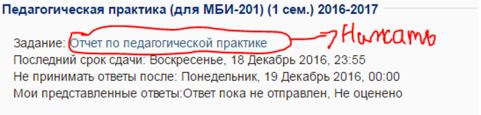 Далее попадем на Состояние ответа и его сроках сдачи, выбираем
“Добавить ответ на задание”
Далее попадем на Состояние ответа и его сроках сдачи, выбираем
“Добавить ответ на задание”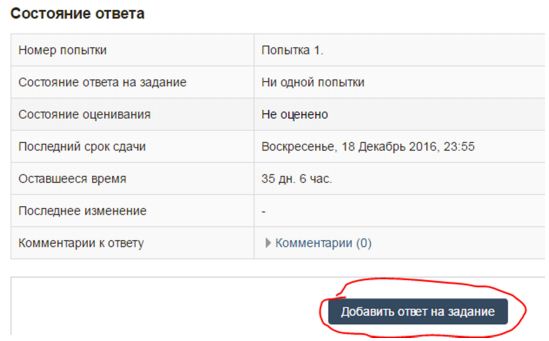 Далее в появившемся окне, есть информация о максимальном
размере файла для загрузке и максимальное количество
прикрепленных файлов, далее необходимо прикрепить файл:
1-й способ перенести его в форму где написано “Для загрузки
файлов перетащите их сюда”
2-й способ нажать на значок “Добавить” , в появившемся окне
нажать “Выберите фаил”(выбрать его с комьютера и нажать открыть)
P.S. Даже если не отображается прикрепленный файл, нажать
“Загрузить этот файл”
Далее в появившемся окне, есть информация о максимальном
размере файла для загрузке и максимальное количество
прикрепленных файлов, далее необходимо прикрепить файл:
1-й способ перенести его в форму где написано “Для загрузки
файлов перетащите их сюда”
2-й способ нажать на значок “Добавить” , в появившемся окне
нажать “Выберите фаил”(выбрать его с комьютера и нажать открыть)
P.S. Даже если не отображается прикрепленный файл, нажать
“Загрузить этот файл”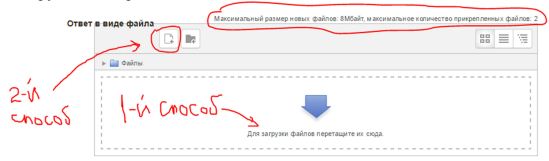 Далее нажать кнопку “сохранить”
2-й вариант решения:
После того как вы перешли в курс (пункт 5).
Выбрать задание, которое вам необходимо отправить (все задания
имеют одинаковый значок
Далее нажать кнопку “сохранить”
2-й вариант решения:
После того как вы перешли в курс (пункт 5).
Выбрать задание, которое вам необходимо отправить (все задания
имеют одинаковый значок ).
После, аналогичная последовательность действий как в пункте 9,
начиная от “Состояние ответа”
Нововведения в системе Moodle 3.0 в отличие от Moodle 1.9
1. Изменилась система обмена сообщениями. Если вы находитесь на
сайте и вам присылается сообщение, то появляется всплывающее окно
в правом нижнем углу, по которому можно перейти в раздел с
сообщениями. А так же в разделе сообщения появилась фильтрация по
беседам, в том числе удобный фильтр “последние беседы”.
2. Изменился элемент “Курсы”. Слева от “Зимнего семестра” или
дисциплины, есть ‘+’ (рис 1. выделен синим кругом). При нажатии на
нее происходит развертывания выбранного элемента. Особенность для
студента стало то, что если развернуть предмет можно увидеть
последние изменения в курсе, к примеру “Сообщения с последнего
входа”, Задание на которые необходимо прислать ответ, а также
открытый тест, в котором доступна попытка.
).
После, аналогичная последовательность действий как в пункте 9,
начиная от “Состояние ответа”
Нововведения в системе Moodle 3.0 в отличие от Moodle 1.9
1. Изменилась система обмена сообщениями. Если вы находитесь на
сайте и вам присылается сообщение, то появляется всплывающее окно
в правом нижнем углу, по которому можно перейти в раздел с
сообщениями. А так же в разделе сообщения появилась фильтрация по
беседам, в том числе удобный фильтр “последние беседы”.
2. Изменился элемент “Курсы”. Слева от “Зимнего семестра” или
дисциплины, есть ‘+’ (рис 1. выделен синим кругом). При нажатии на
нее происходит развертывания выбранного элемента. Особенность для
студента стало то, что если развернуть предмет можно увидеть
последние изменения в курсе, к примеру “Сообщения с последнего
входа”, Задание на которые необходимо прислать ответ, а также
открытый тест, в котором доступна попытка.
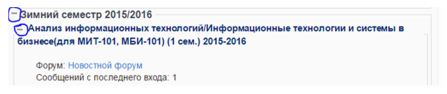 Рисунок 1.
 Рисунок 2.
 Рисунок 3.
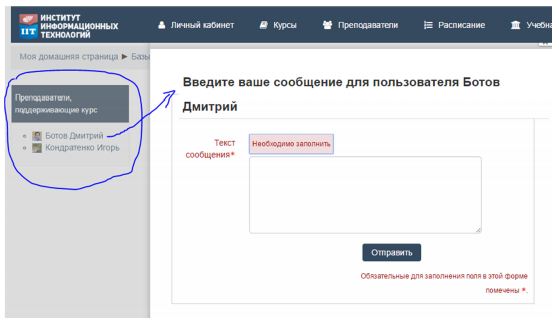 Рисунок 4.
 Рисунок 5.
 Рисунок 6.
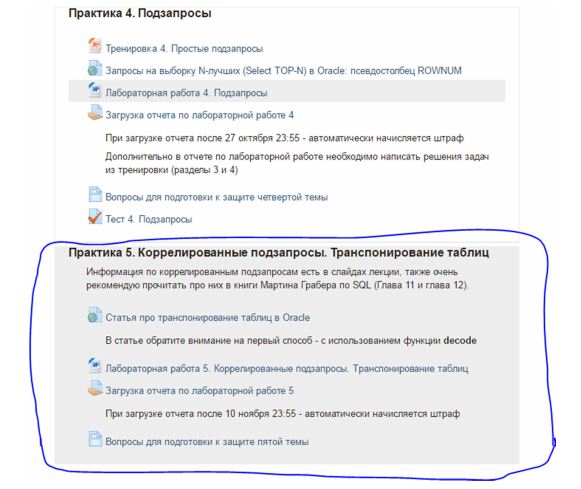 Рисунок 7.
О сайте
Ссылка на первоисточник:
http://vumo.mil.ru/
Поделитесь в соцсетях: